
چگونه کلاس آنلاین را با گوشی و کامپیوتر ضبط کنیم؟

ضبط کلاس آنلاین با گوشی یکی از سادهترین روشها برای ذخیره و مرور دوباره محتوای آموزشی است. اگر کلاس با آیفون یا اندروید برگزار میشود، در بسیاری از موارد بدون نصب نرمافزار اضافی و با استفاده از قابلیت داخلی Screen Recording میتوانید تصویر صفحه و، در صورت پشتیبانی دستگاه و تنظیمات کلاس، صدا را نیز ضبط کنید.
اگر گوشی شما قابلیت ضبط صفحه ندارد یا به امکانات بیشتری مانند ویرایش ویدئو، Facecam یا مدیریت حرفهای فایلها نیاز دارید، میتوانید از اپلیکیشنهای ضبط صفحه استفاده کنید. انتخاب روش مناسب به نوع گوشی، سیستمعامل، مدت زمان کلاس و نیاز شما به ضبط صدا و تصویر بستگی دارد.
پاسخ کوتاه: برای ضبط کلاس آنلاین با گوشی، ابتدا قابلیت Screen Recording دستگاه را بررسی کنید. در آیفون این قابلیت از Control Center و در بسیاری از گوشیهای اندرویدی از پنل تنظیمات سریع در دسترس است. اگر امکانات بیشتری لازم دارید، میتوانید از نرمافزارهای ضبط صفحه استفاده کنید.
در این راهنما، روش ضبط کلاس آنلاین با آیفون و اندروید، تنظیم صدای کلاس، برنامههای مناسب ضبط صفحه، روش ضبط در ویندوز، مشکلات رایج و همچنین امکانات ضبط جلسات در سهاد را بررسی میکنیم.
آموزش ضبط کلاس آنلاین با گوشی
برای ضبط کلاس آنلاین با گوشی، در بیشتر دستگاههای جدید نیازی به نصب برنامه جداگانه ندارید. ابتدا قابلیت Screen Recording گوشی را پیدا کنید، سپس تنظیمات مربوط به صدا را بررسی کرده و ضبط را قبل از شروع بخش مهم کلاس فعال کنید.
بهطور کلی، مراحل ضبط کلاس آنلاین با گوشی به این شکل است:
- فضای ذخیرهسازی گوشی را بررسی کنید. ویدئوهای طولانی میتوانند حجم قابلتوجهی داشته باشند.
- گوشی را به اندازه کافی شارژ کنید یا هنگام ضبط آن را به شارژر متصل کنید.
- قابلیت Screen Recording را از پنل گوشی فعال کنید.
- در صورت وجود گزینههای صوتی، مشخص کنید که صدای سیستم، میکروفون یا هر دو ضبط شوند.
- پیش از شروع کلاس اصلی، یک ضبط آزمایشی کوتاه انجام دهید.
- ضبط را شروع کنید و سپس وارد بخش اصلی کلاس شوید.
- پس از پایان جلسه، ضبط را متوقف کرده و فایل ویدئویی را بررسی کنید.
نکته کاربردی: قبل از ضبط یک کلاس طولانی، فقط 10 تا 15 ثانیه تست بگیرید و فایل را پخش کنید. این کار ساده میتواند از ضبط شدن تصویر بدون صدای مدرس یا ایجاد یک فایل ناقص جلوگیری کند.
آیا برای ضبط کلاس آنلاین حتماً به برنامه نیاز داریم؟
خیر. اگر گوشی شما قابلیت داخلی ضبط صفحه داشته باشد، برای ضبط معمولی کلاس معمولاً همان ابزار کافی است. استفاده از اپلیکیشنهای جانبی زمانی کاربرد بیشتری دارد که به امکاناتی مانند ویرایش ویدئو، Facecam، کنترل بیشتر روی کیفیت یا مدیریت پیشرفته فایلها نیاز داشته باشید.
بنابراین بهتر است قبل از نصب هر برنامهای، ابتدا Screen Recording داخلی گوشی را بررسی کنید.
چگونه کلاس آنلاین را در آیفون ضبط کنیم؟
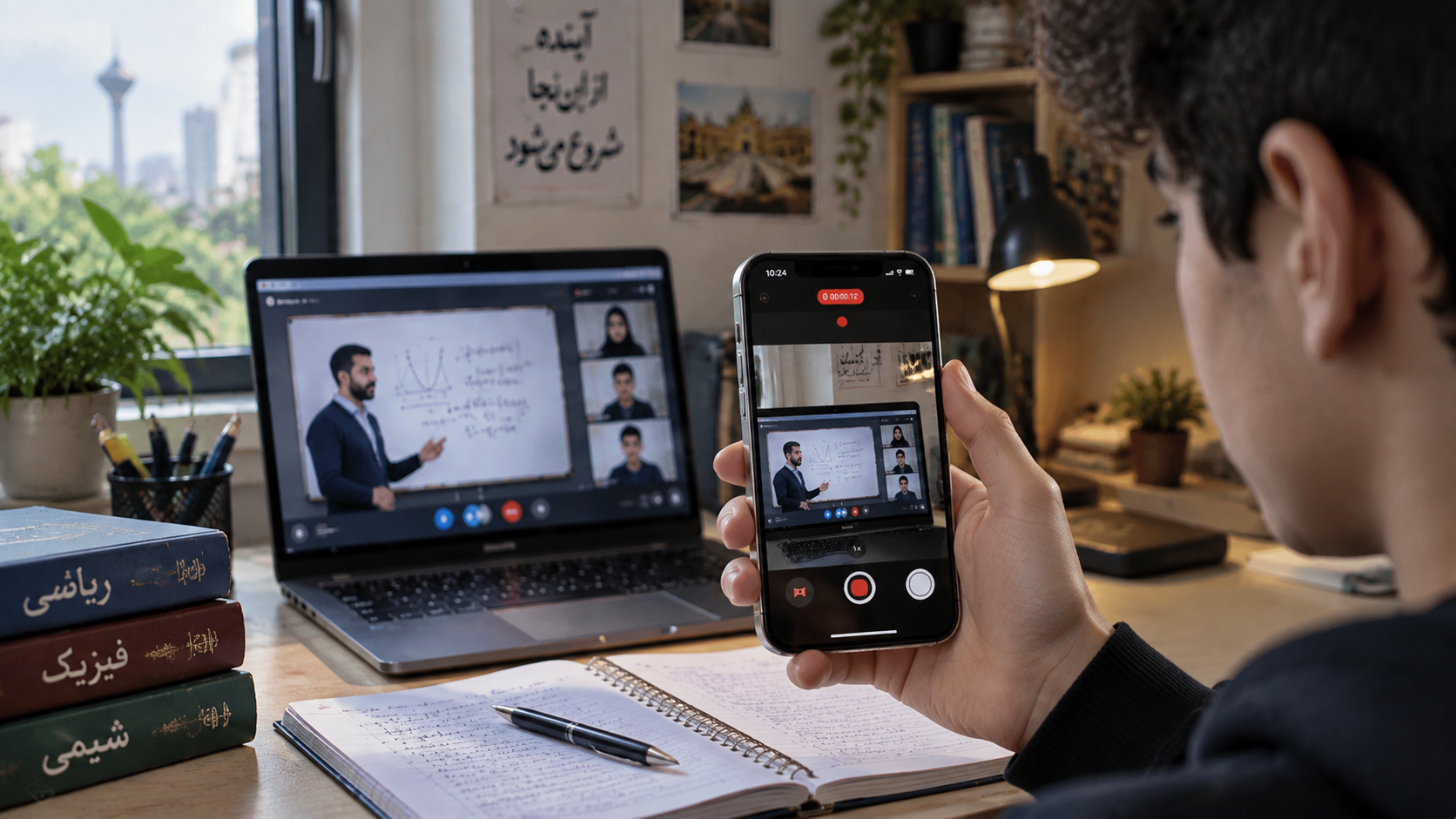
اگر از آیفون استفاده میکنید، برای ضبط کلاس آنلاین معمولاً به نصب برنامه جداگانه نیاز ندارید. قابلیت داخلی Screen Recording در iOS امکان ضبط محتوای نمایشدادهشده روی صفحه را فراهم میکند و فایل ضبطشده پس از پایان کار در برنامه Photos ذخیره میشود.
مراحل ضبط کلاس آنلاین با آیفون
برای ضبط کلاس آنلاین در آیفون، مراحل زیر را انجام دهید:
1. قابلیت Screen Recording را به Control Center اضافه کنید.
اگر گزینه ضبط صفحه در Control Center شما وجود ندارد، وارد تنظیمات آیفون شوید و از بخش مربوط به Control Center، گزینه Screen Recording را به کنترل سنتر اضافه کنید.
2. وارد کلاس آنلاین شوید.
پیش از شروع ضبط، بهتر است ابتدا وارد کلاس شوید و مطمئن شوید تصویر، صدا و محتوای آموزشی بهدرستی نمایش داده میشوند.
3. Control Center را باز کنید.
بسته به مدل آیفون، برای باز کردن Control Center از گوشه بالای صفحه به سمت پایین بکشید.
4. ضبط صفحه را شروع کنید.
روی آیکون Screen Recording ضربه بزنید. پس از شمارش معکوس، ضبط صفحه آغاز میشود.
5. کلاس را دنبال کنید.
در زمان ضبط، محتوای نمایشدادهشده روی صفحه آیفون ثبت میشود. برای جلوگیری از ایجاد اعلانهای ناخواسته در ویدئو، بهتر است پیش از شروع کلاس اعلانهای غیرضروری را غیرفعال کنید.
6. ضبط را متوقف کنید.
پس از پایان کلاس، از طریق Control Center ضبط صفحه را متوقف کنید یا از گزینه توقف ضبط در رابط کاربری آیفون استفاده کنید.
7. فایل ضبطشده را بررسی کنید.
ویدئوی ضبطشده در برنامه Photos قرار میگیرد. بهتر است بلافاصله فایل را باز کنید و چند ثانیه از ابتدا، وسط و انتهای آن را بررسی کنید تا از کامل بودن تصویر و صدا مطمئن شوید.
نکته مهم: قبل از ضبط یک کلاس طولانی، یک ویدیوی آزمایشی کوتاه بگیرید. ممکن است تنظیمات صدای گوشی، محدودیتهای برنامه کلاس یا شرایط اتصال باعث شود تصویر ضبط شود اما صدای موردنظر شما در فایل نهایی وجود نداشته باشد.
چگونه صدای کلاس را در آیفون ضبط کنیم؟
ضبط تصویر صفحه لزوماً به این معنا نیست که تمام صداهای کلاس نیز در فایل ذخیره میشوند. هنگام شروع Screen Recording باید تنظیمات صوتی را بررسی کنید و در صورت نیاز، میکروفون را فعال کنید.
برای فعال کردن میکروفون، Control Center را باز کنید و روی دکمه Screen Recording چند لحظه نگه دارید. در صورتی که گزینه Microphone نمایش داده شود، میتوانید آن را فعال یا غیرفعال کنید.
توجه: نوع صدایی که هنگام Screen Recording ثبت میشود میتواند به تنظیمات آیفون و محدودیتهای برنامهای که کلاس در آن برگزار میشود بستگی داشته باشد. بنابراین برای یک کلاس مهم، حتماً پیش از شروع جلسه اصلی، ضبط آزمایشی انجام دهید.
اگر صدای کلاس در آیفون ضبط نشد چه کنیم؟
اگر بعد از ضبط متوجه شدید صدای کلاس در فایل وجود ندارد، این موارد را بررسی کنید:
- مطمئن شوید صدای گوشی قطع یا روی حالت بسیار کم نباشد.
- تنظیمات میکروفون Screen Recording را بررسی کنید.
- دسترسیهای صوتی برنامه برگزاری کلاس را بررسی کنید.
- اگر از هندزفری یا هدفون استفاده میکنید، یک بار بدون آن ضبط آزمایشی انجام دهید.
- مطمئن شوید برنامه کلاس محدودیتی برای ضبط یا انتقال صدای جلسه ایجاد نمیکند.
- قبل از ضبط مجدد، یک ویدیوی کوتاه آزمایشی بگیرید.
مزایا و محدودیتهای ضبط کلاس با آیفون
استفاده از Screen Recording داخلی چند مزیت مهم دارد: نصب نرمافزار اضافی لازم نیست، راهاندازی آن سریع است و فایل ضبطشده مستقیماً در Photos در دسترس قرار میگیرد.
با این حال، این روش برای همه نیازها ایدهآل نیست. اگر به ویرایش حرفهای، مدیریت پیشرفته ویدئو، افزودن توضیحات، ضبطهای تخصصی یا امکانات بیشتر نیاز داشته باشید، ممکن است استفاده از یک اپلیکیشن اختصاصی برای شما مناسبتر باشد.
| روش ضبط | نصب برنامه | سادگی استفاده | ضبط صفحه | امکانات ویرایش |
|---|---|---|---|---|
| Screen Recording آیفون | ندارد | بسیار آسان | دارد | محدود |
| اپلیکیشن ضبط صفحه | دارد | متوسط | دارد | بسته به برنامه |
| ضبط داخلی سامانه کلاس | بسته به سامانه | آسان | بسته به سامانه | بسته به سامانه |
توصیه کاربردی: اگر فقط میخواهید یک کلاس آنلاین را برای مرور بعدی ذخیره کنید، ابتدا Screen Recording خود آیفون را امتحان کنید. اگر نیاز شما فراتر از ضبط ساده صفحه است، آنوقت سراغ اپلیکیشنهای تخصصی بروید.
بهترین برنامههای ضبط کلاس آنلاین در آیفون
اگر قابلیت داخلی ضبط صفحه گوشی نیاز شما را برطرف نمیکند، میتوانید از اپلیکیشنهای تخصصی ضبط صفحه استفاده کنید. این برنامهها معمولاً امکاناتی مانند ضبط همزمان صفحه و صدا، استفاده از دوربین سلفی، ویرایش ویدئو، اشتراکگذاری سریع یا مدیریت بهتر فایلهای ضبطشده را در اختیار کاربر قرار میدهند.
با این حال، نصب برنامه جانبی همیشه بهترین انتخاب نیست. برای یک کلاس معمولی که فقط قصد دارید آن را برای مرور بعدی ذخیره کنید، Screen Recorder داخلی گوشی معمولاً سادهترین گزینه است. برنامههای تخصصی زمانی کاربرد بیشتری دارند که به امکانات اضافه نیاز داشته باشید.
1. Loom؛ مناسب برای ضبط و اشتراکگذاری سریع
Loom یکی از گزینههایی است که برای ضبط صفحه در هر دو سیستمعامل iOS و Android ارائه شده است. نسخه موبایل Loom امکان ضبط صفحه، صدا و در برخی حالتها دوربین را فراهم میکند و بعد از ضبط، ویدئو را در فضای Loom ذخیره و برای آن لینک اشتراکگذاری ایجاد میکند.
این ویژگی باعث میشود Loom بیشتر برای افرادی مناسب باشد که علاوه بر ضبط کلاس، قصد دارند ویدئو را سریع با دیگران به اشتراک بگذارند یا آن را در یک فضای آنلاین مدیریت کنند.
مناسب برای:
-
ضبط آموزش و ارائه
-
اشتراکگذاری سریع ویدئو
-
ضبط صفحه همراه با دوربین
-
افرادی که مدیریت آنلاین فایل برایشان مهم است
نکته: اگر فقط میخواهید فایل کلاس روی گوشی ذخیره شود، استفاده از Screen Recorder داخلی میتواند سادهتر باشد. Loom زمانی مزیت بیشتری دارد که اشتراکگذاری و مدیریت آنلاین ویدئو برای شما مهم باشد.
2. Go Record؛ مناسب برای ضبط و ویرایش در آیفون
Go Record برای iPhone و iPad عرضه شده و علاوه بر ضبط صفحه، قابلیتهایی مانند Face Cam، ضبط توضیحات صوتی و ویرایش ویدئو را ارائه میکند. در توضیحات فعلی App Store، امکان برش ویدئو، تنظیم صدا و خروجی گرفتن برای اشتراکگذاری نیز ذکر شده است.
بنابراین اگر از آیفون استفاده میکنید و بعد از ضبط کلاس نیاز دارید ویدئو را کمی ویرایش یا کوتاه کنید، Go Record میتواند یکی از گزینههای قابل بررسی باشد.
مناسب برای:
-
کاربران آیفون و آیپد
-
ضبط آموزش و ارائه
-
افزودن توضیحات صوتی
-
ویرایش ساده ویدئو پس از ضبط
3. Record it!؛ مناسب برای آموزش و ضبط صفحه در آیفون
Record it! یکی دیگر از اپلیکیشنهای ضبط صفحه برای iPhone و iPad است. این برنامه برای ضبط آموزش، ویدئوی آموزشی و نمایش عملکرد برنامهها طراحی شده و امکاناتی مانند Face Cam و افزودن توضیحات صوتی را ارائه میکند.
اگر علاوه بر تصویر صفحه، به ضبط واکنش تصویری یا توضیح صوتی نیاز دارید، این برنامه میتواند نسبت به Screen Recording ساده امکانات بیشتری در اختیار شما قرار دهد.
4. XRecorder؛ گزینهای برای کاربران اندروید
XRecorder یکی از گزینههای شناختهشده برای ضبط صفحه در اندروید است. صفحه فعلی این برنامه در Google Play، قابلیتهایی مانند ضبط صفحه بدون نیاز به Root، نبود محدودیت زمانی ضبط و ضبط ویدئوی صفحه را معرفی میکند.
XRecorder بیشتر زمانی کاربرد دارد که گوشی شما ابزار داخلی مناسبی برای ضبط صفحه ندارد یا به امکانات بیشتری نسبت به ضبطکننده پیشفرض گوشی نیاز دارید.
مناسب برای:
-
کاربران اندروید
-
ضبط طولانیتر صفحه
-
ضبط آموزش و محتوای آموزشی
-
گوشیهایی که Screen Recorder داخلی مناسبی ندارند
توجه: قابلیتها و محدودیتهای ضبط صدا در اپلیکیشنهای شخص ثالث میتواند به نسخه سیستمعامل، مدل گوشی و برنامهای که کلاس در آن برگزار میشود وابسته باشد. قبل از ضبط جلسه اصلی، حتماً یک تست کوتاه انجام دهید.
مقایسه سریع برنامههای ضبط کلاس آنلاین
| برنامه | سیستمعامل | ضبط صفحه | صدا | دوربین | ویرایش | مناسب برای |
|---|---|---|---|---|---|---|
| Screen Recorder داخلی | Android / iPhone | بله | بسته به دستگاه و برنامه | محدود / بسته به دستگاه | محدود | ضبط ساده کلاس |
| Loom | Android / iPhone | بله | بله | بله | بله | ضبط و اشتراکگذاری |
| Go Record | iPhone / iPad | بله | بله | بله | بله | ضبط و ویرایش در آیفون |
| Record it! | iPhone / iPad | بله | بله | بله | بله | آموزش و ارائه |
| XRecorder | Android | بله | بسته به تنظیمات | بسته به قابلیت برنامه | بله | ضبط صفحه در اندروید |
کدام برنامه برای ضبط کلاس آنلاین بهتر است؟
پاسخ به این سؤال به هدف شما بستگی دارد و نمیتوان یک برنامه را برای همه کاربران بهترین گزینه دانست:
اگر فقط ضبط کلاس برای مرور بعدی را میخواهید: ابتدا از Screen Recorder داخلی گوشی استفاده کنید.
اگر آیفون دارید و ویرایش ساده ویدئو برایتان مهم است: Go Record یا Record it! را بررسی کنید.
اگر اندروید دارید و ضبطکننده داخلی گوشی محدود است: XRecorder یکی از گزینههای قابل بررسی است.
اگر ضبط، اشتراکگذاری و مدیریت آنلاین ویدئو برایتان مهم است: Loom گزینه مناسبتری است.
قبل از انتخاب برنامه به چه نکاتی توجه کنیم؟
صرفاً بر اساس نام یا تعداد امکانات، یک برنامه را انتخاب نکنید. برای ضبط کلاس آنلاین، این موارد اهمیت بیشتری دارند:
- آیا صدای موردنظر شما را ضبط میکند؟
- آیا محدودیت زمانی برای ضبط دارد؟
- فایل را با چه کیفیت و حجمی ذخیره میکند؟
- آیا هنگام ضبط طولانی باعث مصرف زیاد باتری میشود؟
- فایل نهایی کجا ذخیره میشود؟
- آیا امکان ویرایش یا برش ویدئو وجود دارد؟
- آیا میتوانید فایل را بهسادگی به کامپیوتر منتقل کنید؟
- آیا برنامه برای نسخه فعلی سیستمعامل گوشی شما مناسب است؟
مهمتر از همه: قبل از ضبط یک جلسه کامل، یک تست 30 تا 60 ثانیهای انجام دهید و تصویر، صدای مدرس، صدای محیط و فایل خروجی را بررسی کنید.
چگونه کلاس آنلاین را در ویندوز ضبط کنیم؟
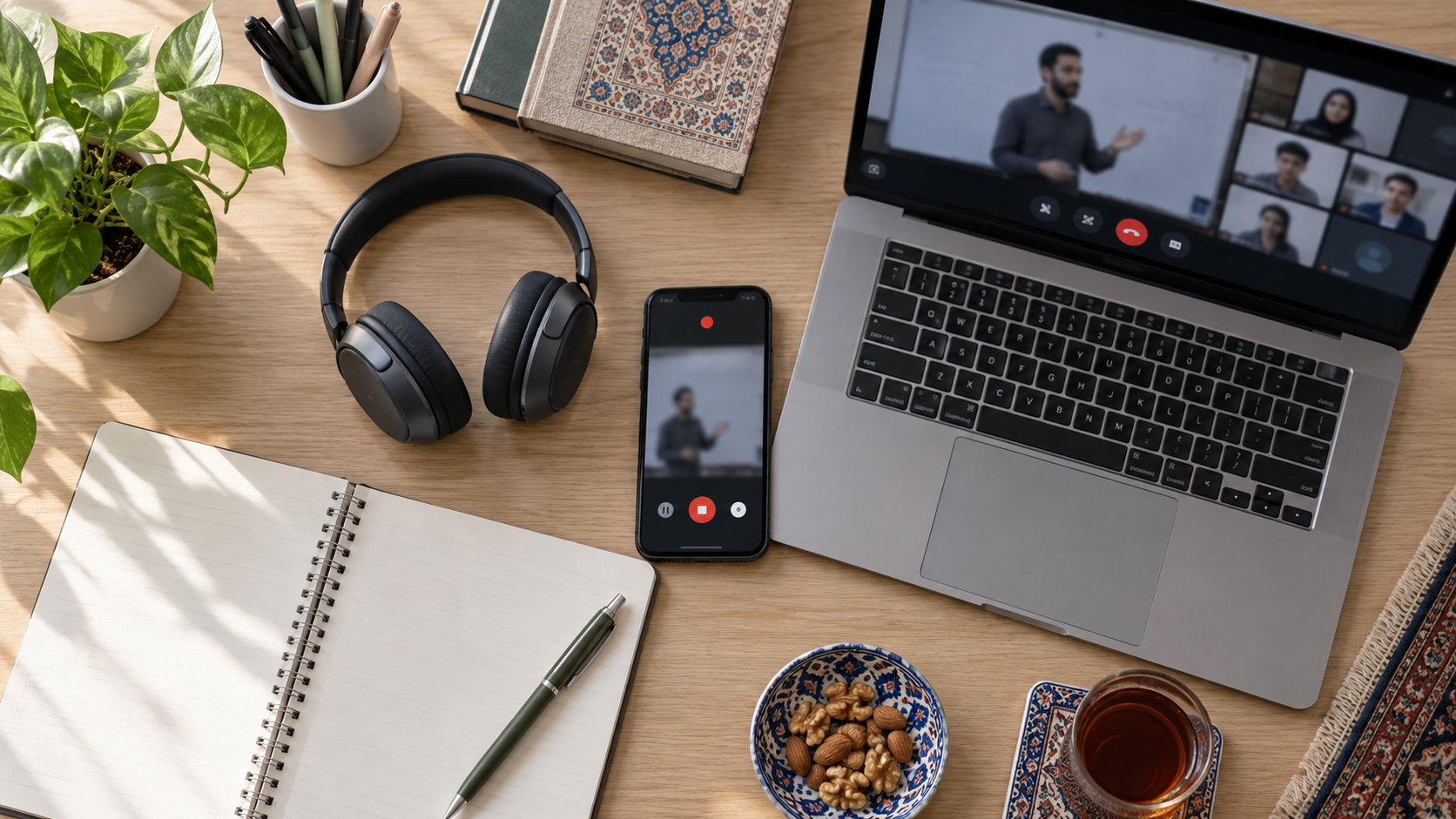
اگر کلاس آنلاین را با لپتاپ یا کامپیوتر ویندوزی دنبال میکنید، چند روش برای ضبط جلسه در اختیار دارید. برای ضبط ساده میتوانید از ابزارهای داخلی ویندوز استفاده کنید و اگر به کنترل بیشتر روی تصویر، صدا، وبکم یا ویرایش ویدئو نیاز دارید، نرمافزارهای تخصصی مانند OBS Studio، Camtasia یا Bandicam گزینههای کاملتری هستند.
انتخاب روش مناسب به هدف شما بستگی دارد؛ برای ذخیره سریع یک جلسه، ابزار داخلی ویندوز کافی است، اما برای تولید محتوای آموزشی حرفهای بهتر است از نرمافزارهای تخصصی استفاده کنید.
1. ضبط کلاس با Snipping Tool در ویندوز 11
در ویندوز 11، ابزار Snipping Tool علاوه بر گرفتن اسکرینشات، قابلیت ضبط صفحه نیز دارد. این روش برای زمانی مناسب است که میخواهید بدون نصب نرمافزار تخصصی، بخشی از صفحه یا محتوای موردنظر خود را ضبط کنید. مایکروسافت این قابلیت را بهعنوان یکی از ابزارهای داخلی ضبط صفحه ویندوز معرفی کرده است.
برای استفاده:
- عبارت Snipping Tool را در منوی Start جستوجو کنید.
- برنامه را باز کنید.
- گزینه Record را انتخاب کنید.
- محدودهای از صفحه را که میخواهید ضبط شود مشخص کنید.
- ضبط را شروع کنید.
- پس از پایان کلاس، ضبط را متوقف و فایل را بررسی کنید.
نکته کاربردی: اگر هدف شما فقط ذخیره بخشی از کلاس یا محتوای آموزشی روی صفحه است، ابتدا Snipping Tool را امتحان کنید. برای ضبطهای طولانیتر و کنترل حرفهایتر، نرمافزارهای تخصصی انتخاب مناسبتری هستند.
2. ضبط کلاس با Xbox Game Bar
Xbox Game Bar یکی دیگر از ابزارهای داخلی ویندوز است که میتواند محتوای یک برنامه را ضبط کند. برای باز کردن آن میتوانید از میانبر Windows + G استفاده کنید و برای شروع یا توقف ضبط نیز میانبر Windows + Alt + R در دسترس است. مایکروسافت امکان ضبط صدای سیستم و کنترل میکروفون را نیز برای این ابزار توضیح داده است.
پس از ضبط، فایل ویدئویی بهصورت MP4 در پوشه Videos > Captures ذخیره میشود.
این روش برای کاربرانی مناسب است که میخواهند بدون نصب نرمافزار جدید، یک برنامه یا پنجره مشخص را سریع ضبط کنند.
توجه: قبل از ضبط کلاس اصلی، یک فایل کوتاه آزمایشی ایجاد کنید و مطمئن شوید صدای سیستم و تصویر کلاس همان چیزی است که انتظار دارید.
3. ضبط حرفهای کلاس با OBS Studio
اگر به کنترل دقیق روی تصویر و صدا نیاز دارید، OBS Studio یکی از گزینههای قدرتمند برای ضبط کلاس آنلاین در کامپیوتر است. این نرمافزار رایگان و متنباز است و روی Windows، macOS و Linux اجرا میشود. OBS امکان ترکیب منابع مختلف مانند پنجرهها، صفحه نمایش، وبکم، تصاویر و منابع صوتی را در اختیار کاربر قرار میدهد.
برای مثال، میتوانید در یک ضبط همزمان موارد زیر را مدیریت کنید:
- تصویر صفحه کلاس
- وبکم مدرس یا دانشآموز
- صدای سیستم
- میکروفون
- پنجره یک نرمافزار یا مرورگر
- چند منبع تصویری مختلف
OBS بیشتر برای مدرسها، تولیدکنندگان محتوای آموزشی و کاربرانی مناسب است که کنترل بیشتری روی فرآیند ضبط میخواهند.
توصیه کاربردی: اگر اولین بار است از OBS استفاده میکنید، قبل از شروع کلاس اصلی یک Scene ساده بسازید و فقط صفحه کلاس، صدای سیستم و در صورت نیاز میکروفون را اضافه کنید. پیچیده کردن تنظیمات قبل از تست میتواند احتمال خطای ضبط را افزایش دهد.
4. ضبط و ویرایش کلاس با Camtasia
اگر علاوه بر ضبط صفحه، قصد دارید ویدئوی کلاس را بعداً ویرایش کنید، Camtasia گزینه کاملتری است. این نرمافزار امکان ضبط صفحه، دوربین، میکروفون و صدای سیستم را فراهم میکند و پس از ضبط، فایلها را در محیط ویرایش چندلایه در اختیار کاربر قرار میدهد.
Camtasia برای مواردی مانند این مناسبتر است:
- ساخت محتوای آموزشی
- حذف بخشهای اضافی کلاس
- برش ویدئو
- اضافه کردن توضیحات و Callout
- ویرایش صدا
- ترکیب تصویر صفحه و وبکم
- آمادهسازی ویدئو برای انتشار
بنابراین اگر هدف شما فقط ذخیره یک کلاس است، Camtasia ممکن است بیش از نیازتان باشد؛ اما برای تولید محتوای آموزشی قابل انتشار امکانات بیشتری ارائه میدهد.
5. ضبط کلاس با Bandicam
Bandicam یکی دیگر از نرمافزارهای ضبط صفحه برای ویندوز است که میتواند کل صفحه، یک محدوده مشخص یا یک پنجره خاص را ضبط کند. این نرمافزار امکان ضبط صدا، وبکم و حتی ترسیم روی صفحه هنگام ضبط را نیز ارائه میکند.
Bandicam برای کاربرانی مناسب است که یک نرمافزار اختصاصی ضبط صفحه میخواهند و در عین حال به امکاناتی مانند انتخاب محدوده ضبط، وبکم و ضبط صدای سیستم نیاز دارند.
نکته: نسخه رایگان Bandicam دارای محدودیتهایی است؛ بنابراین پیش از استفاده برای یک کلاس طولانی، محدودیت نسخهای که استفاده میکنید را بررسی کنید.
مقایسه روشهای ضبط کلاس آنلاین
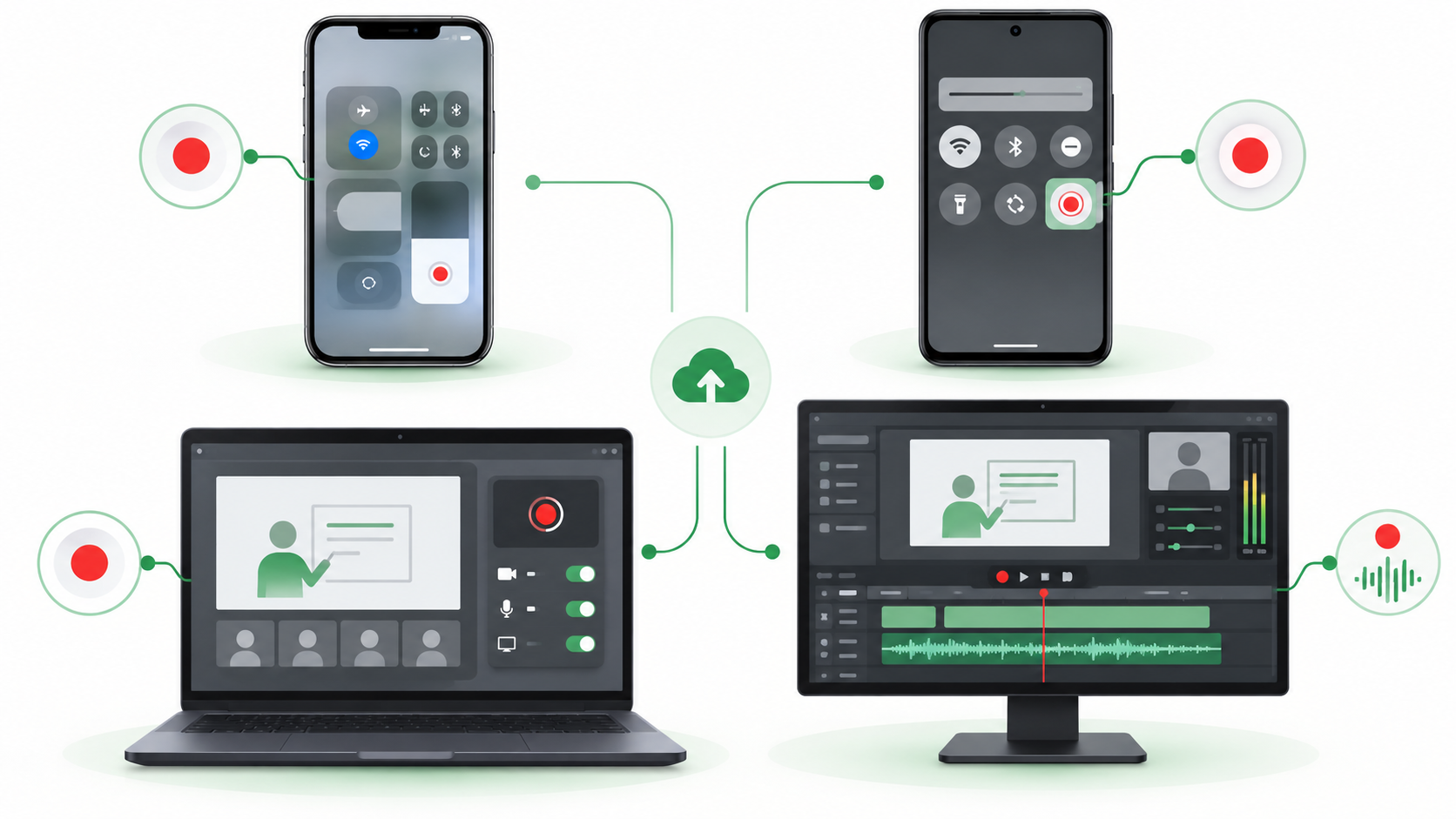
انتخاب بهترین روش به این بستگی دارد که آیا فقط به یک ضبط ساده نیاز دارید یا میخواهید روی صدا، تصویر، وبکم و ویرایش خروجی کنترل بیشتری داشته باشید.
| روش ضبط | دستگاه | نیاز به نصب | ضبط صفحه | ضبط صدا | ویرایش | مناسب برای |
|---|---|---|---|---|---|---|
| Screen Recorder داخلی | Android / iPhone | خیر | بله | بسته به دستگاه و برنامه | محدود | ضبط ساده کلاس با گوشی |
| Snipping Tool | Windows 11 | خیر | بله | بسته به تنظیمات | محدود | ضبط سریع صفحه |
| Xbox Game Bar | Windows 10/11 | خیر | بله | بله | محدود | ضبط سریع یک برنامه |
| OBS Studio | Windows / Mac / Linux | بله | بله | بله | محدود در مقایسه با ادیتورهای تخصصی | ضبط حرفهای |
| Camtasia | Windows / Mac | بله | بله | بله | پیشرفته | تولید محتوای آموزشی |
| Bandicam | Windows | بله | بله | بله | متوسط | ضبط صفحه و کلاس |
جمعبندی سریع: برای یک ضبط ساده، ابزار داخلی دستگاه معمولاً کافی است. اگر کنترل بیشتری روی منابع تصویر و صدا میخواهید، OBS Studio انتخاب قدرتمندی است. اگر علاوه بر ضبط، ویرایش حرفهای و تولید محتوای آموزشی برایتان مهم است، Camtasia گزینه کاملتری محسوب میشود.
قبل از ضبط کلاس با کامپیوتر این موارد را بررسی کنید
ضبط یک کلاس دو ساعته و متوجه شدن مشکل صدا بعد از پایان جلسه، یکی از رایجترین خطاهاست. قبل از شروع ضبط، این چکلیست کوتاه را بررسی کنید:
- فضای خالی کافی روی هارد داشته باشید.
- صدای سیستم را بررسی کنید.
- میکروفون درست را انتخاب کنید.
- اگر وبکم لازم نیست، آن را غیرفعال کنید.
- برنامههای غیرضروری را ببندید.
- اعلانهای ویندوز و پیامرسانها را کنترل کنید.
- محل ذخیره فایل را مشخص کنید.
- یک ضبط آزمایشی 30 تا 60 ثانیهای انجام دهید.
- فایل آزمایشی را پخش کنید و تصویر و صدا را بررسی کنید.
نکته مهم: مهمترین تست قبل از ضبط کلاس، بررسی همزمان تصویر + صدای سیستم + میکروفون است. صرفاً باز شدن نرمافزار ضبط به این معنی نیست که فایل نهایی حتماً کامل خواهد بود.
ضبط کلاس آنلاین در سهاد؛ ضبط با گوشی یا ضبط داخلی سامانه؟
اگر کلاس آنلاین را در سهاد برگزار میکنید، دو موضوع را باید از هم جدا کنید: ضبط صفحه با گوشی یا کامپیوتر و ضبط داخلی جلسه در سامانه. در روش اول، تصویر و صدای کلاس از طریق ابزار ضبط دستگاه شما ثبت میشود؛ اما در ضبط داخلی سهاد، فرایند ضبط جلسه از طریق خود سامانه انجام میشود.
ضبط کلاس در سهاد با کامپیوتر
در نسخه دسکتاپ سهاد، امکان ضبط جلسات به دو روش ضبط لوکال و ضبط سروری وجود دارد. انتخاب بین این دو روش به نحوه ذخیرهسازی فایل و نیاز مدرس یا برگزارکننده کلاس بستگی دارد.
ضبط لوکال: در این روش، فایل ویدئویی کلاس بهصورت مستقیم روی سیستم کاربر ذخیره میشود. بنابراین مدرس میتواند فایل ضبطشده را روی کامپیوتر خود در اختیار داشته باشد و برای نگهداری، ویرایش یا استفاده بعدی مدیریت کند.
ضبط سروری: در این روش، فرایند ضبط در سمت سرور انجام میشود و فایل جلسه از طریق زیرساخت سامانه مدیریت میشود. این روش برای شرایطی مناسب است که ضبط جلسه بخشی از فرایند مدیریت کلاس آنلاین باشد و بخواهید ضبط را در بستر سامانه انجام دهید.
نکته مهم: ضبط لوکال به معنی بینیاز شدن از اینترنت برای برگزاری کلاس نیست. خود کلاس آنلاین همچنان به اتصال اینترنت نیاز دارد؛ تفاوت اصلی در این است که فایل ضبطشده مستقیماً روی سیستم کاربر ذخیره میشود.
ضبط کلاس با گوشی یا ضبط داخلی سهاد؛ کدام بهتر است؟
اگر فقط میخواهید یک جلسه را برای مرور شخصی ذخیره کنید، قابلیت Screen Recording گوشی میتواند راهکار سادهای باشد. اما اگر مدرس هستید و ضبط جلسات بخشی از فرایند برگزاری کلاس شماست، بهتر است ابتدا بررسی کنید آیا قابلیت ضبط داخلی سامانه نیاز شما را پوشش میدهد یا خیر.
ضبط با گوشی یا ابزارهای عمومی، کنترل بیشتری روی فایل خروجی دستگاه به شما میدهد؛ در مقابل، ضبط داخلی سامانه میتواند فرایند ضبط را به محیط برگزاری کلاس نزدیکتر کند.
| روش | محل ضبط | نیاز به نصب نرمافزار | مناسب برای |
|---|---|---|---|
| ضبط صفحه آیفون | گوشی | خیر | مرور شخصی کلاس |
| Screen Recorder اندروید | گوشی | معمولاً خیر | ذخیره سریع جلسه |
| ضبط صفحه ویندوز | کامپیوتر | بسته به ابزار | ضبط تصویر کلاس |
| ضبط لوکال سهاد | سیستم کاربر | خیر | ذخیره مستقیم فایل کلاس |
| ضبط سروری سهاد | سرور | خیر | ضبط در بستر سامانه |
توصیه کاربردی: قبل از شروع یک کلاس طولانی، یک جلسه آزمایشی کوتاه ضبط کنید و فایل خروجی را بررسی کنید. مهمترین موارد برای کنترل، تصویر، صدای مدرس، صدای محتوای آموزشی و محل ذخیره فایل هستند.
در نتیجه، اگر هدف شما فقط ذخیره تصویر کلاس روی گوشی است، ابزارهای داخلی iPhone و Android معمولاً سادهترین گزینهاند. اما برای برگزاری و ضبط ساختاریافته کلاس، بهتر است قابلیتهای داخلی سامانهای که کلاس در آن برگزار میشود نیز بررسی شود.
آیا میتوان کلاس آنلاین را بدون نصب برنامه با گوشی ضبط کرد؟
چگونه کلاس آنلاین را در آیفون ضبط کنیم؟
چگونه کلاس آنلاین را در اندروید ضبط کنیم؟
بهترین برنامه برای ضبط کلاس آنلاین با گوشی چیست؟
آیا هنگام ضبط کلاس آنلاین صدای مدرس هم ضبط میشود؟
اگر تصویر ضبط شود اما صدای کلاس ذخیره نشود، چه کنیم؟
آیا میتوان کلاس آنلاین را در ویندوز ضبط کرد؟
آیا ضبط کلاس آنلاین با گوشی کیفیت خوبی دارد؟
فایل ضبطشده کلاس آنلاین کجا ذخیره میشود؟
آیا ضبط کلاس آنلاین در سهاد امکانپذیر است؟
قبل از ضبط کلاس آنلاین چه چیزی را باید بررسی کنیم؟
جمعبندی؛ بهترین روش برای ضبط کلاس آنلاین چیست؟
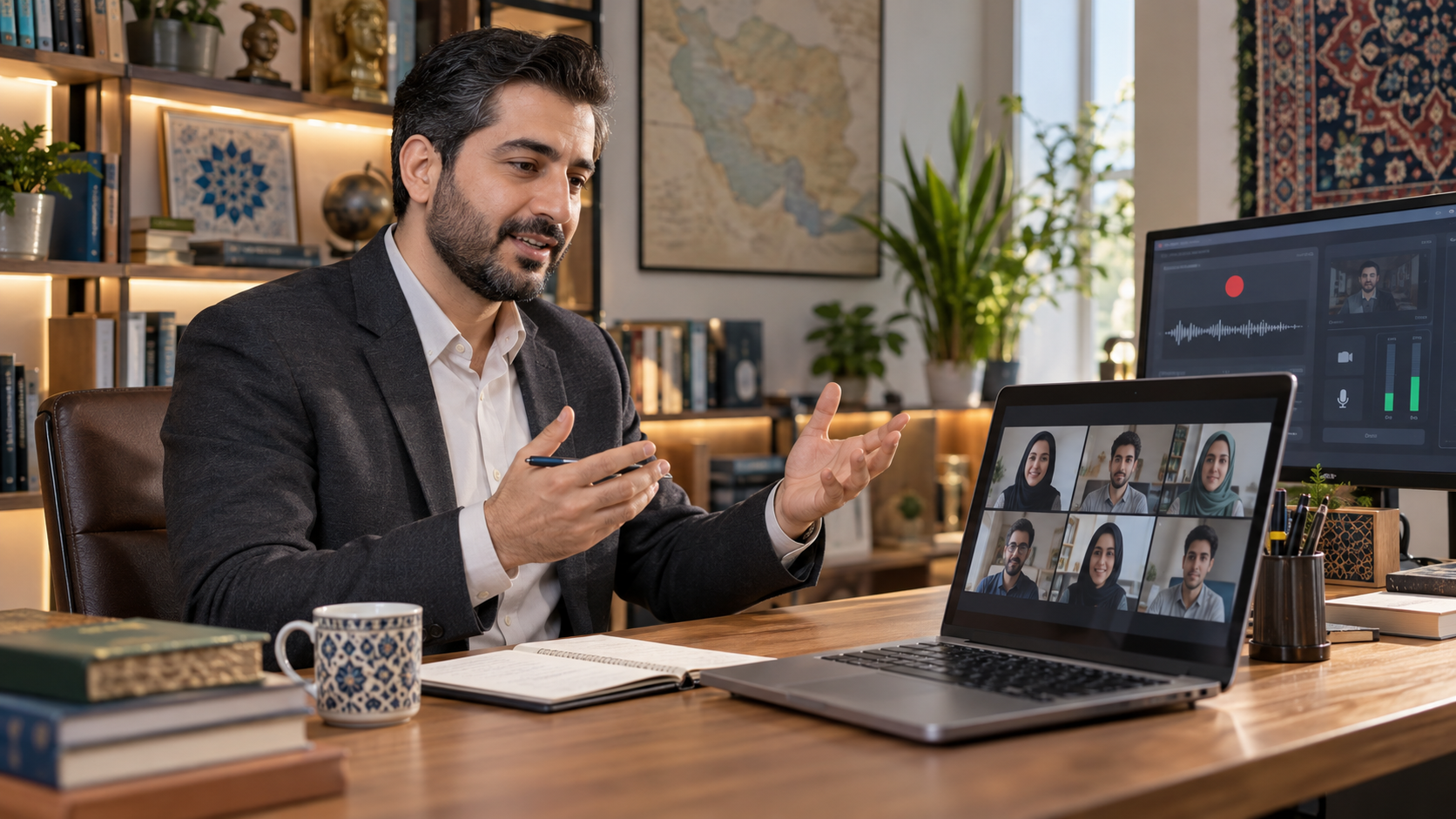
برای ضبط کلاس آنلاین با گوشی، در بیشتر مواقع نیازی به نصب برنامه اضافی ندارید. کاربران آیفون میتوانند از Screen Recording و کاربران بسیاری از گوشیهای اندرویدی از Screen Recorder استفاده کنند. اگر به امکانات بیشتری مانند ویرایش، ضبط دوربین، مدیریت صدا یا اشتراکگذاری نیاز دارید، برنامههای تخصصی ضبط صفحه نیز گزینههای مناسبی هستند.
در کامپیوتر نیز ابزارهای داخلی ویندوز برای ضبطهای ساده کاربرد دارند و نرمافزارهایی مانند OBS Studio و Camtasia کنترل بیشتری روی کیفیت ضبط، صدا و ویرایش در اختیار کاربر قرار میدهند.
نکته مهم: صرفاً شروع شدن فرآیند ضبط به معنی ثبت موفق کلاس نیست. قبل از یک جلسه طولانی، یک تست کوتاه انجام دهید و مطمئن شوید تصویر، صدای مدرس و محتوای آموزشی بهدرستی ضبط میشوند.
اگر کلاسهای خود را در سهاد برگزار میکنید، علاوه بر ضبط صفحه با گوشی یا کامپیوتر، میتوانید از قابلیتهای ضبط داخلی سامانه نیز استفاده کنید. در نسخه دسکتاپ سهاد، ضبط لوکال و ضبط سروری برای ضبط جلسات در نظر گرفته شدهاند و بسته به شیوه کاری شما میتوان از روش مناسب استفاده کرد.
در نهایت، انتخاب روش ضبط به هدف شما بستگی دارد: برای مرور سریع، ضبط داخلی گوشی کافی است؛ برای ضبط حرفهای، ابزارهای تخصصی کنترل بیشتری میدهند؛ و برای برگزاری و مدیریت کلاس، قابلیتهای داخلی سامانه میتوانند فرایند ضبط جلسه را یکپارچهتر کنند.
کلاس آنلاین را در سهاد برگزار و مدیریت کنید
اگر علاوه بر ضبط کلاس، به محیطی برای برگزاری کلاس آنلاین، ارتباط صوتی و تصویری، نمایش اسلاید و وایتبرد و مدیریت جلسات آموزشی نیاز دارید، سهاد امکانات موردنیاز برگزاری کلاس آنلاین را در یک بستر یکپارچه ارائه میکند.
با استفاده از یک محیط متمرکز برای برگزاری کلاس، میتوانید فرایند اجرای جلسات آموزشی را سادهتر مدیریت کنید و در صورت نیاز از امکانات ضبط جلسه نیز استفاده کنید.
برای آشنایی بیشتر با امکانات سهاد و شروع برگزاری کلاس آنلاین:
مشاهده امکانات و شروع برگزاری کلاس آنلاین در سهاد
منابع رسمی استفادهشده : Microsoft Support؛ ابزارهای ضبط صفحه ویندوز، OBS Studio، Camtasia و Bandicam.