
چگونه با Google Lens مسائل ریاضی را از روی عکس حل کنیم؟
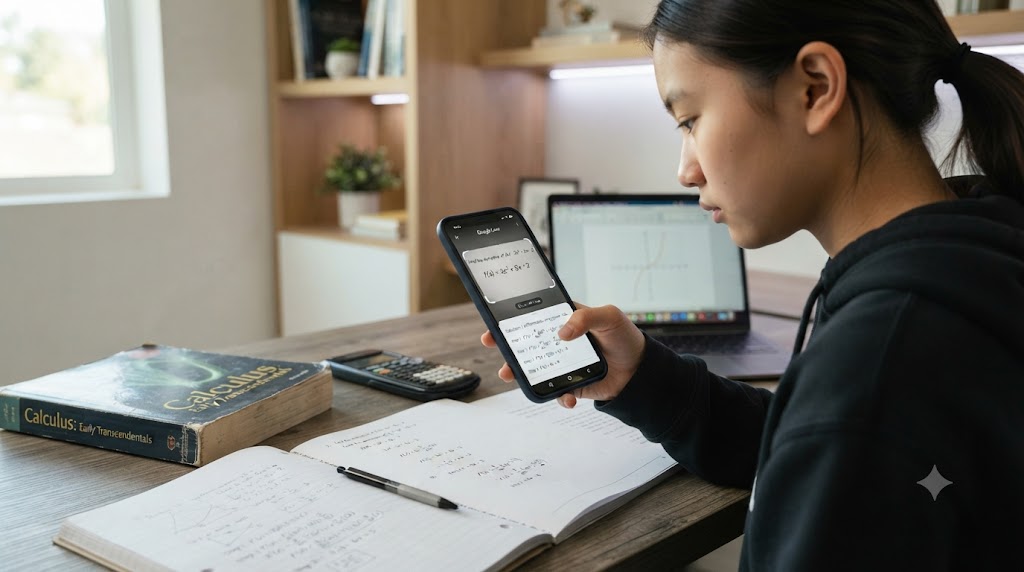
Google Lens فقط ابزار جستوجوی تصویری نیست؛ در نسخههای فعلی، میتواند بخشی از یک تصویر را تشخیص دهد، متن و فرمول را استخراج کند و برای برخی مسائل درسی، از جمله مسائل ریاضی، علوم، هندسه و مسائل متنی، راهنمایی ارائه دهد. روش استفاده ساده است: سؤال را با دوربین یا از گالری وارد کنید، ناحیه مربوط به سؤال را انتخاب کنید و گزینه مناسب جستوجو یا Homework را اجرا کنید. با این حال، نتیجه Lens را نباید بدون بررسی بهعنوان پاسخ قطعی در نظر گرفت؛ کیفیت تصویر، نوع مسئله، زبان، نسخه برنامه و قابلیتهای فعال برای حساب یا منطقه میتوانند روی نتیجه اثر بگذارند.
Google Lens چیست و آیا میتواند مسائل ریاضی را حل کند؟
Google Lens فناوری جستوجوی تصویری گوگل است که بهجای دریافت صرفاً یک عبارت متنی، محتوای یک تصویر را تحلیل میکند. این ابزار میتواند متن، اشیا و بخشهایی از یک تصویر را شناسایی کند و بر اساس آن، نتایج مرتبط را در Google Search نمایش دهد.
برای مسائل درسی، کاربرد Lens از جستوجوی ساده یک تصویر فراتر میرود. طبق راهنمای رسمی Google، قابلیت Homework میتواند برای دریافت کمک درباره مسائل ریاضی و علوم، مسائل متنی، هندسه و مسائل دارای نمودار استفاده شود.
بنابراین اگر یک مسئله ریاضی روی کتاب، برگه امتحان یا صفحه نمایش دارید، میتوانید بهجای تایپ دستی آن، تصویر مسئله را در Lens وارد کنید.
Google Lens برای چه نوع مسائل ریاضی مناسب است؟
کاربرد آن به یک نوع خاص از مسئله محدود نیست. بسته به نوع سؤال و قابلیتهایی که در نسخه مورد استفاده فعال هستند، میتوان از Lens برای مواردی مانند موارد زیر کمک گرفت:
- معادلات و عبارتهای جبری
- مسائل حساب و محاسبات
- مسائل متنی
- برخی مسائل هندسه
- سؤالهای دارای نمودار یا شکل
- استخراج متن سؤال از روی تصویر
- شناسایی فرمولها و نمادهای ریاضی
- پیدا کردن توضیحات و منابع مرتبط با یک مسئله
البته «قابل تشخیص بودن سؤال» با «ارائه یک راهحل کاملاً صحیح» یکسان نیست. این تفاوت برای استفاده آموزشی اهمیت زیادی دارد.
آموزش استفاده از Google Lens برای حل مسائل در گوگل
روش اول: حل سؤال با دوربین گوشی
سادهترین روش، استفاده از دوربین گوشی و Google Lens است.
مرحله 1: Google Lens را باز کنید
در گوشی Android میتوانید از طریق Google app به Lens دسترسی پیدا کنید. در راهنمای رسمی Google، مسیر اصلی به این صورت توضیح داده شده است:
Google app → Google Lens → گرفتن یا بارگذاری تصویر
نسخه جدید برنامه Google را در اختیار داشته باشید؛ Google نیز برای استفاده از قابلیت جستوجوی تصویری در Android، استفاده از آخرین نسخه Google app را توصیه میکند.
مرحله 2: دوربین را روی سؤال قرار دهید
دوربین را به شکلی روی سؤال قرار دهید که:
- کل سؤال در کادر قابل مشاهده باشد؛
- نوشتهها واضح باشند؛
- نور کافی وجود داشته باشد؛
- سایه روی متن نیفتاده باشد؛
- صفحه تا حد امکان صاف باشد؛
- فرمولها و نمادهای ریاضی بریده نشوند.
سپس تصویر را ثبت کنید.
مرحله 3: بخش سؤال را انتخاب کنید
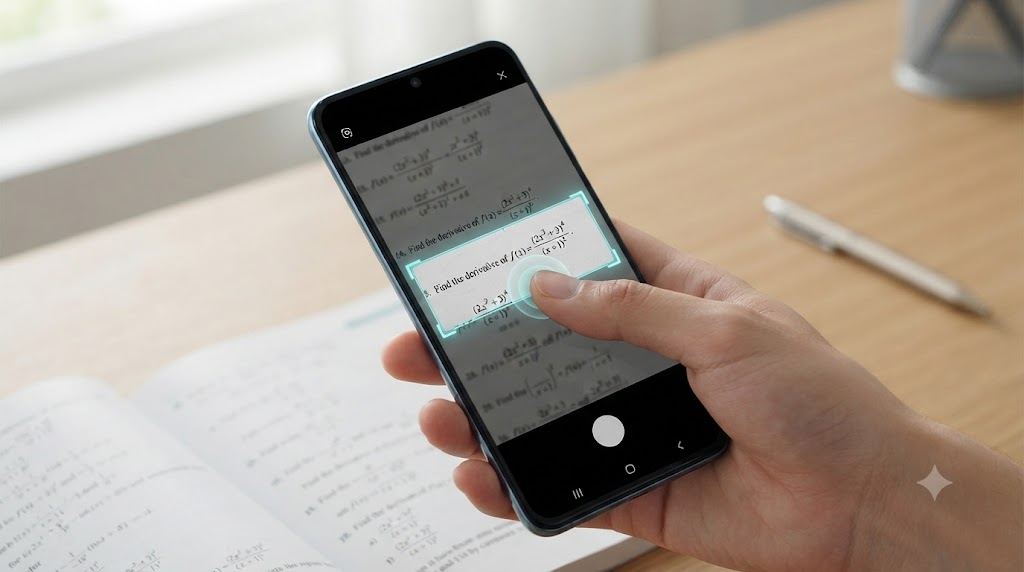
یکی از قابلیتهای مهم Lens، Region Selection یا انتخاب ناحیهای از تصویر است.
یعنی لازم نیست همیشه کل تصویر را در اختیار Lens قرار دهید. میتوانید محدودهای را که سؤال در آن قرار دارد انتخاب کنید. Google اعلام کرده است که در Lens امکان انتخاب متن یا یک ناحیه مشخص از تصویر وجود دارد.
این قابلیت زمانی اهمیت زیادی دارد که مثلاً صفحه کتاب شامل چند سؤال باشد.
بهتر است فقط سؤال موردنظر را انتخاب کنید.
مرحله 4: گزینه مربوط به Homework یا Search را بررسی کنید
در رابط کاربری فعلی، نام و محل گزینهها ممکن است با توجه به نسخه برنامه، دستگاه، حساب کاربری یا تغییرات رابط Google متفاوت باشد.
Google در راهنمای فعلی خود مسیر Homework را برای کمک به مسائل درسی توضیح داده است. در این حالت میتوانید سؤال را با دوربین ثبت کنید یا یک تصویر موجود را از گوشی انتخاب کنید.
اگر گزینه Homework را مشاهده نکردید، به معنی آن نیست که Lens الزاماً نمیتواند با سؤال کار کند. در برخی بهروزرسانیها، قابلیتها و گزینههای Lens تغییر کردهاند و ممکن است بخشی از قابلیتهای مربوط به تکالیف در جریان Search نمایش داده شوند. گزارشهای موجود در Google Search Help Community نیز تغییر جایگاه این قابلیت را پس از برخی بهروزرسانیها نشان میدهد.
روش دوم: حل مسئله از روی عکس موجود در گوشی
اگر قبلاً از سؤال عکس گرفتهاید، نیازی نیست دوباره از آن عکس بگیرید.
مراحل
- Google app یا Chrome را باز کنید.
- Google Lens را انتخاب کنید.
- تصویر سؤال را از گالری یا تصاویر دستگاه انتخاب کنید.
- محدوده سؤال را مشخص کنید.
- گزینه جستوجو یا قابلیت مرتبط با Homework را انتخاب کنید.
- نتیجه ارائهشده را بررسی کنید.
Google بهصورت رسمی امکان انتخاب و بارگذاری تصویر از دستگاه را برای استفاده با Lens ارائه کرده است.
این روش برای سؤالهایی که به شکل Screenshot ذخیره شدهاند نیز کاربردی است.
مثلاً اگر سؤال ریاضی را در یک فایل PDF یا وبسایت مشاهده کردهاید، میتوانید از آن Screenshot بگیرید و تصویر را وارد Lens کنید.
روش سوم: استفاده از Google Lens در Chrome
استفاده از Lens فقط به دوربین گوشی محدود نیست.
در Chrome نیز میتوان محتوای تصویری موجود در یک صفحه وب را با Google Lens بررسی کرد. طبق راهنمای رسمی Chrome، در کامپیوتر میتوانید از گزینه Search this tab with Google Lens استفاده کنید یا روی تصویر صفحه راستکلیک کرده و جستوجو با Google Lens را انتخاب کنید.
کاربرد برای مسائل ریاضی
فرض کنید یک مسئله ریاضی روی صفحه وب دارید.
بهجای اینکه سؤال را دوباره تایپ کنید:
- صفحه را در Chrome باز کنید.
- Google Lens را اجرا کنید.
- ناحیهای را که سؤال در آن قرار دارد انتخاب کنید.
- سؤال یا تصویر را به Lens بسپارید.
- نتیجه یا اطلاعات مرتبط را بررسی کنید.
در Chrome، Lens علاوه بر جستوجوی تصویری، امکان پرسیدن سؤال درباره محتوای انتخابشده را نیز فراهم میکند.
این روش برای دانشآموزانی که سؤال را روی لپتاپ یا کامپیوتر مشاهده میکنند، کاربردیتر از انتقال تصویر به گوشی است.
چگونه یک مسئله ریاضی را با Google Lens بهتر اسکن کنیم؟
کیفیت ورودی مستقیماً روی کیفیت پردازش تصویر اثر میگذارد. بنابراین قبل از اینکه مشکل را به قابلیت حل سؤال نسبت دهید، کیفیت تصویر را بررسی کنید.
1. عکس باید واضح باشد
تصویر تار، خواندن اعداد و نمادهای ریاضی را دشوار میکند.
برای مثال تفاوت میان:
x
و
×
یا میان:
1
و
7
ممکن است در یک تصویر بیکیفیت بهدرستی تشخیص داده نشود.
2. نور کافی داشته باشید
نور شدید از یک سمت میتواند بخشی از صفحه را بیش از حد روشن و بخش دیگری را تاریک کند.
نور یکنواخت معمولاً نتیجه بهتری ایجاد میکند.
3. دوربین را عمود نگه دارید
اگر کتاب را از زاویه شدید عکس بگیرید، شکل هندسی یا عبارت ریاضی ممکن است دچار اعوجاج شود.
برای مسائل دارای فرمول یا نمودار، بهتر است گوشی تقریباً موازی با صفحه قرار بگیرد.
4. سؤال را از عناصر اضافی جدا کنید
اگر یک صفحه شامل 10 سؤال است، بهتر است فقط سؤال موردنظر را انتخاب کنید.
انتخاب یک ناحیه کوچکتر باعث میشود سیستم دقیقتر روی همان محتوایی که برای شما مهم است تمرکز کند.
5. نمودار را ناقص انتخاب نکنید
در مسائل هندسه و نمودار، فقط متن سؤال کافی نیست.
اگر سؤال به یک شکل، جدول، نمودار یا تصویر وابسته است، آن بخش را نیز داخل محدوده انتخاب قرار دهید.
حل مسائل هندسه با Google Lens
Google بهطور رسمی اعلام کرده که قابلیت Homework میتواند با Geometry Problems و Diagram Problems نیز کار کند.
این موضوع باعث میشود Lens برای برخی مسائل هندسه کاربردی باشد؛ اما یک محدودیت مهم وجود دارد.
در مسائل هندسه، پاسخ به روابط میان اجزای شکل وابسته است. بنابراین اگر تصویر شامل یک مثلث، زاویه، طول ضلع و چند برچسب باشد، باید مطمئن شوید که همه این اطلاعات در تصویر قابل خواندن هستند.
مثال
فرض کنید سؤال تصویری شامل این موارد باشد:
- مثلث ABC
- زاویه A برابر مقدار مشخص
- طول AB مشخص
- طول AC مشخص
- سؤال درباره BC
اگر فقط متن سؤال را انتخاب کنید ولی مثلث یا برچسبهای آن خارج از محدوده باشند، اطلاعات لازم برای تحلیل مسئله ناقص خواهد بود.
بنابراین در مسائل هندسه:
متن + شکل + اعداد + برچسبها
باید تا حد امکان در ورودی Lens وجود داشته باشند.
حل مسائل متنی ریاضی با Google Lens

مسائل متنی یکی از مواردی هستند که Google برای قابلیت Homework به آنها اشاره کرده است.
مثلاً مسئلهای مانند:
یک قطار با سرعت مشخص مسافتی را در زمان معینی طی میکند. سرعت قطار چقدر است؟
بهجای تایپ کردن کل سؤال، میتوانید تصویر آن را وارد Lens کنید.
Lens ابتدا باید متن و ساختار مسئله را از تصویر تشخیص دهد و سپس بر اساس قابلیتهای موجود، اطلاعات مرتبط یا کمک آموزشی ارائه کند.
نکته مهم
در مسائل متنی، مشکل فقط محاسبه نیست؛ تفسیر زبان مسئله نیز اهمیت دارد.
ممکن است سیستم عددها را درست تشخیص دهد اما رابطه میان آنها را اشتباه تفسیر کند.
به همین دلیل بهتر است نتیجه را با خود متن سؤال تطبیق دهید.
اگر Google Lens فقط نتایج تصویری نشان داد چه کنیم؟
این یکی از مشکلاتی است که کاربران ممکن است هنگام استفاده برای حل سؤال با آن مواجه شوند.
گاهی بهجای راهنمایی آموزشی، Lens نتایج مشابه تصویر، صفحات وب یا تصاویر مرتبط را نشان میدهد.
این رفتار میتواند به نوع جستوجو، نسخه برنامه، نوع سؤال یا نحوه تشخیص تصویر مربوط باشد.
Google در راهنمای خود توضیح میدهد که نتایج Lens میتوانند شامل AI Overviews، نتایج مرتبط با اشیای موجود در تصویر، تصاویر مشابه و وبسایتهای مرتبط باشند.
بنابراین Lens را نباید صرفاً یک «ماشینحساب تصویری» فرض کرد.
راهکارهای عملی
اگر نتیجه موردنظر ظاهر نشد:
- تصویر را دوباره با کیفیت بالاتر ثبت کنید.
- فقط سؤال موردنظر را انتخاب کنید.
- متن سؤال را واضحتر در کادر قرار دهید.
- در صورت وجود، گزینه Homework را امتحان کنید.
- اگر Homework وجود ندارد، Search یا گزینههای مرتبط با سؤال را بررسی کنید.
- Google app را به آخرین نسخه بهروزرسانی کنید.
- در صورت ادامه مشکل، احتمال تغییر قابلیت یا رابط کاربری را در نظر بگیرید.
وجود یا محل گزینهها ممکن است با تغییرات نسخهای متفاوت باشد؛ بنابراین آموزشهایی که دقیقاً یک دکمه با نام مشخص را برای همه کاربران تضمین میکنند، ممکن است بعد از بهروزرسانی Google دیگر دقیق نباشند.
آیا Google Lens جواب ریاضی را مرحلهبهمرحله نشان میدهد؟
در اینجا باید بین دو مفهوم تفاوت قائل شد:
تشخیص سؤال و ارائه راهحل آموزشی.
Lens میتواند سؤال را از تصویر تشخیص دهد و برای مسائل درسی کمک ارائه کند، اما خروجی دقیق به نوع مسئله و قابلیت فعالشده بستگی دارد. Google بهصورت رسمی پشتیبانی Homework را برای ریاضی، علوم، مسائل متنی، هندسه و نمودارها اعلام کرده است.
در نتیجه نباید انتظار داشت هر عکس از هر مسئله ریاضی الزاماً یک راهحل کامل و مرحلهبهمرحله تولید کند.
اگر هدف شما یادگیری روش حل است، بهتر است از خروجی Lens بهعنوان نقطه شروع استفاده کنید، نه جایگزین بررسی راهحل.
Google Lens بهتر است یا Photomath؟
برای کسی که قصد دارد از روی تصویر مسئله ریاضی را حل کند، مقایسه Google Lens با Photomath منطقی است؛ اما این دو ابزار دقیقاً یک هدف ندارند.
نتیجه مقایسه
اگر هدف شما جستوجوی تصویری، استخراج متن، شناسایی محتوای تصویر و دریافت اطلاعات متنوع است، Google Lens ابزار گستردهتری است.
اگر هدف اصلی شما حل و یادگیری مسائل ریاضی باشد، ابزار تخصصی ریاضی مانند Photomath میتواند گزینه مناسبتری برای مقایسه و بررسی راهحل باشد.
بنابراین انتخاب ابزار باید بر اساس نوع مسئله و هدف کاربر انجام شود، نه صرفاً اینکه کدام ابزار «هوش مصنوعیتر» است.
Google Lens یا ChatGPT برای حل مسائل ریاضی؟
ChatGPT و Google Lens نیز جایگاه یکسانی ندارند.
Lens نقطه شروع بسیار مناسبی برای ورودی تصویری و جستوجوی بصری است. در مقابل، یک مدل زبانی میتواند در توضیح مفاهیم، تشریح مراحل و ادامه گفتوگو درباره یک مسئله مفید باشد.
یک Workflow عملی میتواند چنین باشد:
تصویر سؤال → Google Lens → استخراج/تشخیص سؤال → بررسی مسئله → ابزار حل تخصصی یا مدل هوش مصنوعی → کنترل پاسخ
این رویکرد بهتر از این است که صرفاً اولین عدد نمایشدادهشده را بهعنوان پاسخ نهایی قبول کنیم.
خطاهای رایج هنگام استفاده از Google Lens برای ریاضی

1. عکس گرفتن از کل صفحه
اگر صفحه شلوغ باشد، Lens ممکن است روی محتوای دیگری تمرکز کند.
راهکار: ناحیه سؤال را جدا کنید.
2. عکس تار
اعداد و علائم ریاضی ممکن است اشتباه تشخیص داده شوند.
راهکار: عکس واضح و با نور مناسب بگیرید.
3. حذف شکل هندسی
در یک سؤال هندسه، انتخاب متن بدون شکل میتواند ورودی ناقصی ایجاد کند.
راهکار: شکل و برچسبهای مرتبط را نیز انتخاب کنید.
4. اعتماد کامل به پاسخ
حتی اگر خروجی ظاهراً منطقی باشد، باید آن را با صورت سؤال و اصول ریاضی بررسی کرد.
5. تصور اینکه همه قابلیتها برای همه کاربران یکسان هستند
Google بهطور مداوم رابط کاربری و قابلیتهای Search و Lens را تغییر میدهد. بنابراین مسیر دقیق منوها ممکن است بین دستگاهها و نسخههای مختلف متفاوت باشد.
6. اشتباه گرفتن Search با حلکننده تخصصی ریاضی
Google Lens یک ابزار چندمنظوره است. هدف آن فقط حل معادلات نیست.
برای گرفتن بهترین نتیجه از Google Lens چه کنیم؟
چکلیست قبل از اسکن
- تصویر واضح است.
- نور کافی وجود دارد.
- سؤال کامل داخل تصویر است.
- فرمولها بریده نشدهاند.
- شکل هندسی در صورت نیاز قابل مشاهده است.
- نمودار یا جدول حذف نشده است.
- فقط محدوده مرتبط انتخاب شده است.
- نسخه Google app بهروز است.
چکلیست بعد از دریافت پاسخ
- متن تشخیصدادهشده با سؤال اصلی مطابقت دارد.
- اعداد درست خوانده شدهاند.
- علامتهای +، −، ×، ÷ و = درست تشخیص داده شدهاند.
- متغیرها اشتباه خوانده نشدهاند.
- پاسخ با دادههای مسئله سازگار است.
- نتیجه نهایی با محاسبه مستقل قابل بررسی است.
آیا برای استفاده از Google Lens باید برنامه جداگانه نصب کنیم؟
در بسیاری از دستگاهها، Google Lens از طریق Google app یا قابلیتهای داخلی Google در دسترس است و لزوماً به نصب یک برنامه مستقل با نام Google Lens نیاز ندارد.
در Android، Google استفاده از Google app یا Chrome را برای جستوجوی تصویری با Lens مستند کرده است.
در کامپیوتر نیز Lens در Chrome قابل استفاده است.
بنابراین قبل از نصب برنامههای متفرقه با عنوانهایی مانند «Google Lens Solver»، بهتر است ابتدا قابلیت رسمی Google را بررسی کنید.
آیا Google Lens برای تقلب در امتحان مناسب است؟
Google Lens را بهتر است بهعنوان ابزار یادگیری در نظر گرفت، نه وسیلهای برای دور زدن قوانین آزمون.
در محیط آموزشی، استفاده از ابزارهای تصویری و هوش مصنوعی باید مطابق مقررات مدرسه، دانشگاه یا آزمون باشد.
کاربرد آموزشی مناسبتر این است که:
- سؤال را اسکن کنید.
- روش حل را بررسی کنید.
- دلیل هر مرحله را بفهمید.
- سؤال مشابه را بدون کمک ابزار حل کنید.
- پاسخ خود را با نتیجه ابزار مقایسه کنید.
این روش باعث میشود ابزار به جای حذف فرآیند یادگیری، بخشی از فرآیند یادگیری باشد.
محدودیتهای فنی Google Lens در حل مسائل ریاضی
Google Lens یک سیستم تشخیص و جستوجوی تصویری است و خروجی آن به ورودی وابسته است.
مهمترین محدودیتها عبارتاند از:
محدودیتهای حل مسائل با تصویر
عواملی که میتوانند روی تشخیص و نتیجه نهایی تأثیر بگذارند
| محدودیت | اثر احتمالی |
|---|---|
| تصویر تار | تشخیص اشتباه اعداد یا نمادها |
| نور نامناسب | کاهش کیفیت OCR |
| دستخط ناخوانا | تشخیص ناقص سؤال |
| فرمول پیچیده | تفسیر نادرست ساختار |
| نمودار پیچیده | از دست رفتن روابط میان اجزا |
| سؤال چندبخشی | تمرکز روی بخشی از سؤال |
| تغییرات نسخهای | تفاوت در گزینهها و رابط کاربری |
| تفاوت منطقه/حساب | دسترسی متفاوت به برخی قابلیتها |
| خطای تفسیر | تولید نتیجه نامرتبط یا نادرست |
بنابراین یک اصل مهم وجود دارد:
هرچه مسئله وابستگی بیشتری به تصویر، نمودار، دستخط یا ساختار پیچیده داشته باشد، کنترل انسانی اهمیت بیشتری پیدا میکند.
Google Lens برای دانشآموز چه کاربردی دارد؟
اگر درست استفاده شود، Lens میتواند چند مرحله از فرآیند مطالعه را سریعتر کند:
1. تبدیل سؤال تصویری به ورودی دیجیتال
بهجای تایپ کردن سؤال، تصویر را وارد میکنید.
2. پیدا کردن مفهوم مرتبط
اگر سؤال درباره یک مبحث خاص باشد، جستوجوی تصویری میتواند منابع مرتبط را پیدا کند.
3. بررسی مسئله
میتوان از ابزار برای شروع تحلیل سؤال استفاده کرد.
4. مقایسه روش حل
پس از حل دستی، نتیجه را با خروجی ابزار مقایسه کنید.
5. مطالعه مسائل مشابه
یکی از مزایای اصلی Google Search در کنار Lens این است که محدود به یک پاسخ منفرد نیست و میتواند شما را به منابع و صفحات مرتبط هدایت کند. نتایج Lens میتوانند شامل صفحات وب و نتایج تصویری مرتبط باشند.
Google Lens برای معلم و مدرس چه کاربردی دارد؟

کاربرد Lens فقط به دانشآموز محدود نیست.
معلم میتواند از آن برای:
- استخراج سریع متن از تصاویر؛
- تبدیل محتوای چاپی به متن قابل ویرایش؛
- بررسی منابع مرتبط با یک شکل یا تصویر؛
- ترجمه محتوای تصویری؛
- بررسی مسائل آموزشی؛
- آمادهسازی محتوای دیجیتال
استفاده کند.
Google Lens قابلیت انتخاب و استخراج متن از تصویر را نیز ارائه میکند و در محیطهای مختلف Google میتوان از متن شناساییشده برای جستوجو یا اقدامات دیگر استفاده کرد.
آموزش استفاده از Google Lens در کامپیوتر
اگر سؤال روی صفحه کامپیوتر قرار دارد، Chrome یکی از سادهترین مسیرهاست.
طبق راهنمای Google، در Chrome میتوان صفحه را باز کرد و از منوی مربوط به Google Lens برای انتخاب بخشی از صفحه استفاده کرد. همچنین امکان راستکلیک روی صفحه و استفاده از گزینه جستوجو با Lens وجود دارد.
در محیطهای جدید Google، قابلیت Lens حتی میتواند اجازه دهد درباره محتوای انتخابشده سؤال مطرح کنید.
این روش برای دانشآموزانی که PDF، جزوه آنلاین یا سؤال امتحانی را روی لپتاپ مشاهده میکنند، کاربردی است.
آیا Google Lens جایگزین Photomath است؟
خیر، الزاماً.
Google Lens یک ابزار چندمنظوره برای درک و جستوجوی محتوای تصویری است که قابلیت کمک به مسائل درسی نیز دارد. در مقابل، Photomath از ابتدا با تمرکز بسیار بیشتری روی مسائل ریاضی و تجربه حل آنها طراحی شده است.
بنابراین اگر سؤال شما این باشد:
«چطور یک مسئله ریاضی را از روی عکس وارد کنم؟»
Google Lens گزینه مناسبی است.
اما اگر سؤال این باشد:
«چطور یک مسئله ریاضی را بهصورت تخصصی حل و مراحل آن را بررسی کنم؟»
باید ابزارهای تخصصی حل ریاضی را نیز در کنار Lens بررسی کرد.
بهترین روش استفاده از Google Lens برای یادگیری ریاضی
یک Workflow پیشنهادی برای استفاده آموزشی:
1. اسکن سؤال
↓
2. بررسی متن تشخیصدادهشده
↓
3. مشخص کردن دادهها و خواسته سؤال
↓
4. دریافت راهنمایی یا نتیجه
↓
5. حل مستقل مسئله
↓
6. مقایسه دو پاسخ
↓
7. بررسی علت اختلاف در صورت وجود
این روش از نظر آموزشی بهتر از این است که فقط عکس بگیرید و پاسخ نهایی را کپی کنید.
هدف اصلی باید این باشد که فرآیند حل مسئله قابل توضیح باشد.
جمعبندی: آیا Google Lens برای حل مسائل ریاضی در گوگل مناسب است؟
Google Lens برای تشخیص، جستوجو و دریافت کمک درباره مسائل ریاضی از روی تصویر ابزار کاربردی است. Google بهصورت رسمی پشتیبانی از مسائل ریاضی، علوم، مسائل متنی، هندسه و نمودارها را در قابلیت Homework مستند کرده است.
بااینحال، Lens را نباید یک حلکننده ریاضی بدون خطا در نظر گرفت. کیفیت تصویر، نحوه انتخاب ناحیه، پیچیدگی مسئله و قابلیتهای فعال در نسخه مورد استفاده میتوانند روی نتیجه تأثیر بگذارند.
برای بهترین نتیجه، سؤال را با تصویر واضح وارد کنید، محدوده دقیق مسئله را انتخاب کنید و در مسائل هندسه یا نموداری، شکل و تمام دادههای مرتبط را نیز در تصویر نگه دارید. سپس نتیجه را با صورت سؤال و محاسبات مستقل تطبیق دهید.
اگر هدف شما صرفاً پیدا کردن و تحلیل سؤال از روی تصویر است، Lens گزینه قدرتمندی است؛ اما برای یادگیری تخصصی حل ریاضی بهتر است آن را در کنار ابزارهای تخصصی مانند Photomath یا ابزارهای هوش مصنوعی گفتوگومحور استفاده کنید، نه بهعنوان تنها مرجع پاسخ.
بله. Google Lens میتواند برخی مسائل ریاضی را از روی تصویر تشخیص دهد و با استفاده از قابلیتهای آموزشی و جستوجوی Google، برای حل یا درک مسئله کمک ارائه کند. عملکرد آن به نوع سؤال، کیفیت تصویر و قابلیتهای فعال در نسخه مورد استفاده بستگی دارد.
Google Lens را باز کنید، عکس سؤال را بگیرید یا تصویر را از گالری انتخاب کنید، سپس بخش مربوط به مسئله را مشخص کنید. در صورت نمایش گزینه Homework یا قابلیت مرتبط، آن را انتخاب کنید تا Google مسئله را تحلیل کند.
در برخی مسائل میتواند راهنمایی یا توضیح ارائه دهد، اما ارائه راهحل کامل و مرحلهبهمرحله برای همه مسائل تضمینشده نیست. برای مسائل پیچیده بهتر است خروجی را بررسی و با روش حل مستقل مقایسه کنید.
بله، Google قابلیت Homework را برای برخی مسائل هندسه و مسائل دارای نمودار نیز معرفی کرده است. در این موارد باید متن سؤال، شکل هندسی، اعداد و برچسبهای شکل همگی در تصویر قابل مشاهده باشند.
مهمترین دلایل شامل تار بودن تصویر، نور نامناسب، زاویه نامناسب دوربین، دستخط ناخوانا، پیچیدگی فرمول یا انتخاب ناقص ناحیه سؤال است. بهتر است تصویر واضحتری تهیه و فقط بخش مرتبط با سؤال را انتخاب کنید.
ممکن است بتواند برخی دستنوشتهها را تشخیص دهد، اما دقت آن به خوانایی دستخط و پیچیدگی نمادهای ریاضی وابسته است. برای فرمولهای پیچیده، متن چاپی معمولاً ورودی مطمئنتری است.
لزوماً خیر. Google Lens در Google app و برخی قابلیتهای Chrome در دسترس است. مسیر دسترسی میتواند با توجه به دستگاه و نسخه نرمافزار متفاوت باشد.
برای جستوجوی تصویری و تشخیص محتوای عمومی تصویر، Google Lens ابزار گستردهتری است؛ اما Photomath تمرکز تخصصیتری روی حل مسائل ریاضی دارد. بنابراین انتخاب بین آنها به هدف کاربر بستگی دارد.
استفاده از قابلیتهای پایه Google Lens برای جستوجوی تصویری در دسترس کاربران است، اما برخی قابلیتهای پیشرفته ممکن است بسته به محصول، حساب، منطقه یا شرایط ارائه Google متفاوت باشند.
بله، اگر مسئله را بهصورت تصویر یا Screenshot در اختیار Lens قرار دهید، میتوانید آن را تحلیل کنید. در Chrome نیز میتوان بخشهایی از محتوای صفحه را با Lens انتخاب کرد.
عکس را واضح و با نور یکنواخت بگیرید، دوربین را تقریباً عمود بر صفحه نگه دارید، سؤال را کامل داخل تصویر قرار دهید و در مسائل هندسه، شکل و نمودار را حذف نکنید.
بهتر است پاسخ را مرجع قطعی و بدون خطا در نظر نگیرید. مخصوصاً در مسائل پیچیده، ابتدا متن و دادههای تشخیصدادهشده را با سؤال اصلی مقایسه کنید و سپس نتیجه را با محاسبه یا روش حل مستقل بررسی کنید.