
چگونه دانشآموز ثبتشده را به مجموعه آموزشی در سامانه سهاد اضافه کنیم؟
مدیریت دانشآموزان یکی از بخشهای مهم در سامانههای آموزش آنلاین است. آموزشگاهها و مجموعههای آموزشی برای مدیریت کلاسها، آزمونها و فعالیتهای آموزشی خود به ابزاری نیاز دارند که امکان دسترسی و مدیریت اطلاعات دانشآموزان را بهصورت متمرکز فراهم کند.
در سامانه سهاد، بخشی با عنوان «مدیریت کاربران» وجود دارد که مدیران از طریق آن میتوانند به فهرست دانشآموزان دسترسی داشته باشند و دانشآموزان موردنظر خود را مدیریت کنند.
یکی از امکانات این بخش، امکان استعلام شماره موبایل و انتساب دانشآموزی است که قبلاً در سامانه ثبت شده است.
در این مقاله، مراحل اضافه کردن دانشآموز ثبتشده به مجموعه آموزشی را بهصورت تصویری آموزش میدهیم.
1. ورود به بخش دانشآموزان در پنل مدیریت سهاد
ابتدا وارد پنل مدیریت سامانه سهاد شوید.
از منوی سمت راست، گزینه «مدیریت کاربران» را انتخاب کنید. سپس روی زیرمنوی «دانشآموزان» کلیک کنید.
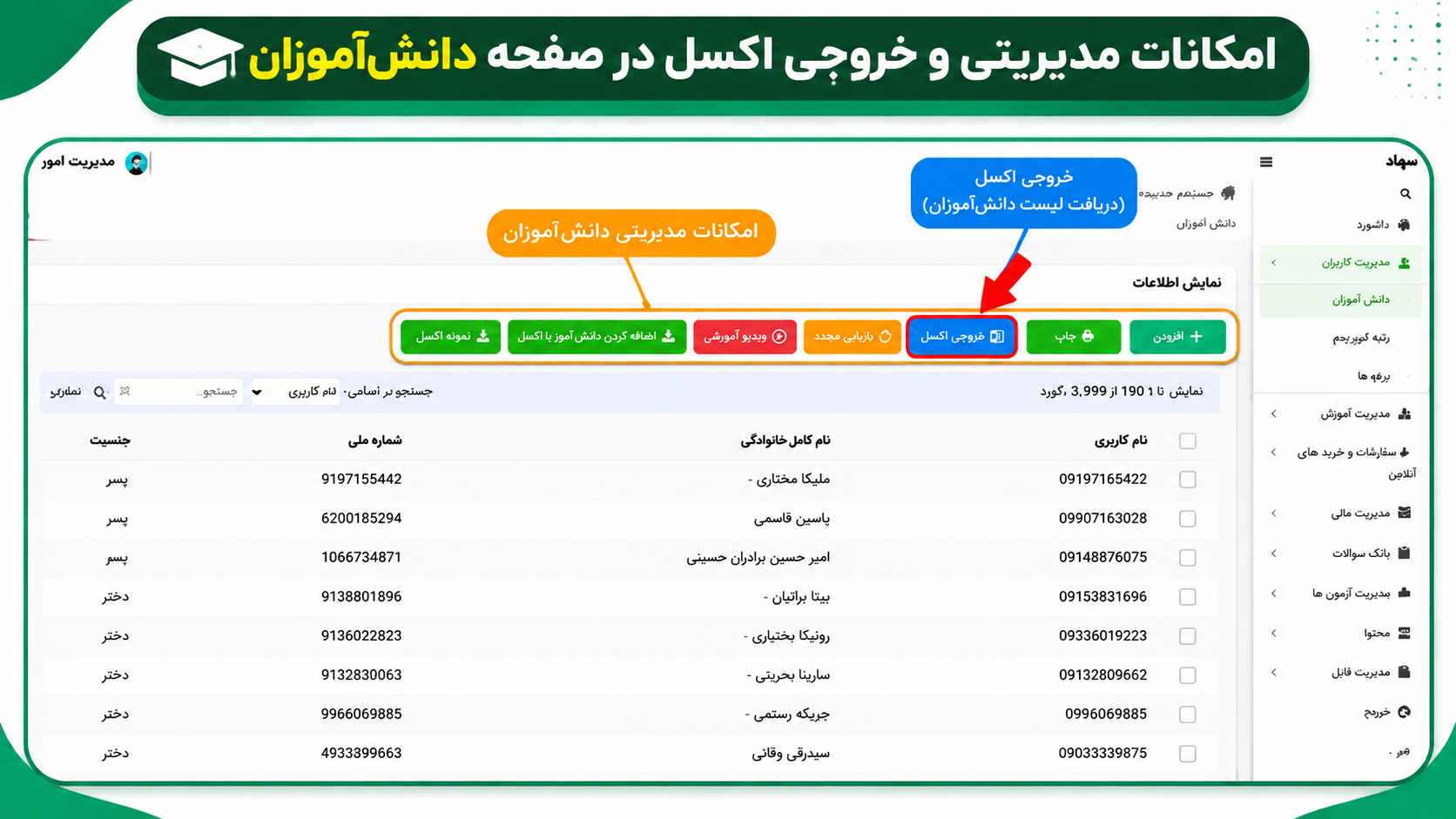
در این صفحه، فهرست دانشآموزان نمایش داده میشود.
مدیر میتواند از امکانات مختلف این قسمت برای مدیریت اطلاعات دانشآموزان استفاده کند.
از جمله امکانات قابل مشاهده در این صفحه:
-
مشاهده فهرست دانشآموزان
-
جستوجو بر اساس نام کاربری
-
مشاهده نام و نام خانوادگی
-
مشاهده شماره ملی و جنسیت
-
افزودن دانشآموز
-
خروجی اکسل
-
چاپ فهرست
-
بازخوانی اطلاعات
-
دریافت نمونه فایل اکسل
-
افزودن دانشآموز از طریق فایل اکسل

2. انتخاب گزینه افزودن دانشآموز
برای اضافه کردن دانشآموز، در صفحه مدیریت دانشآموزان روی دکمه سبز «افزودن» کلیک کنید.
پس از انتخاب این گزینه، پنجرهای برای استعلام شماره موبایل دانشآموز نمایش داده میشود.
در این مرحله، شماره موبایل دانشآموز را در کادر مربوطه وارد کنید.

3. استعلام شماره موبایل دانشآموز
در فرم افزودن، یک فیلد با عنوان «شماره موبایل دانشآموز جهت استعلام» وجود دارد.
شماره همراه دانشآموز را وارد کرده و روی دکمه سبز «استعلام» کلیک کنید.
در این مرحله، سامانه شماره واردشده را بررسی میکند.
اگر دانشآموز قبلاً در سامانه ثبت شده باشد، اطلاعات او در فرم نمایش داده میشود و امکان ادامه فرایند انتساب فراهم خواهد شد.

4. بررسی اطلاعات دانشآموز
پس از انجام استعلام، در صورتی که اطلاعات دانشآموز در سامانه موجود باشد، فرم اطلاعات دانشآموز نمایش داده میشود.
در این فرم، اطلاعاتی مانند موارد زیر قابل مشاهده است:
-
نام کاربری (شماره موبایل)
-
نام
-
نام خانوادگی
-
سایر اطلاعات هویتی نمایشدادهشده در فرم
اطلاعات نمایشدادهشده را بررسی کنید تا مطمئن شوید دانشآموز موردنظر را انتخاب کردهاید.
5. انتساب دانشآموز به مجموعه آموزشی
پس از بررسی اطلاعات، روی دکمه سبز «انتساب دانشآموز» کلیک کنید.
این گزینه برای اضافه کردن دانشآموزی است که قبلاً در سامانه ثبت شده و اکنون قرار است به مجموعه آموزشی موردنظر منتسب شود.
به این ترتیب، مدیر میتواند بدون طی مجدد مراحل ثبت اولیه حساب کاربری، فرایند انتساب دانشآموز موجود را انجام دهد.
نکته: انتساب دانشآموز با ایجاد حساب کاربری جدید متفاوت است. در این روش، ابتدا شماره موبایل دانشآموز استعلام میشود و سپس امکان انتساب حساب موجود فراهم میشود.
6. سایر امکانات مدیریت دانشآموزان در سهاد
در صفحه اصلی مدیریت دانشآموزان، امکانات دیگری نیز برای مدیریت فهرست کاربران در نظر گرفته شده است.
جستوجوی دانشآموزان
با استفاده از کادر جستوجو میتوانید اطلاعات دانشآموزان را بر اساس نام کاربری جستوجو کنید.
افزودن گروهی دانشآموزان با اکسل
در این صفحه گزینهای با عنوان «اضافه کردن دانشآموز با اکسل» وجود دارد.
همچنین امکان دریافت نمونه فایل اکسل فراهم شده است تا مدیر بتواند از قالب تعیینشده برای آمادهسازی اطلاعات استفاده کند.
خروجی اکسل و چاپ
برای دریافت فهرست دانشآموزان میتوانید از گزینههای خروجی اکسل و چاپ استفاده کنید.
این قابلیتها برای تهیه گزارش و نگهداری اطلاعات دانشآموزان کاربرد دارند.
جمعبندی
سامانه سهاد با فراهم کردن امکان استعلام شماره موبایل و انتساب دانشآموزان ثبتشده، فرایند مدیریت کاربران را برای مجموعههای آموزشی سادهتر میکند.
مدیران میتوانند از بخش مدیریت کاربران به فهرست دانشآموزان دسترسی داشته باشند، شماره همراه دانشآموز را استعلام کنند و در صورت وجود حساب قبلی، او را به مجموعه آموزشی خود منتسب کنند.
علاوه بر این، امکاناتی مانند جستوجو، خروجی اکسل و ثبت گروهی نیز برای مدیریت بهتر فهرست دانشآموزان در اختیار مدیر قرار دارد.
اگر به دنبال راهکاری برای مدیریت دانشآموزان و فعالیتهای آموزشی مجموعه خود هستید، میتوانید امکانات سامانه سهاد را بررسی کنید.