
راهنمای جامع مدیریت آزمونها در پنل مدیریت سهاد
مقدمه
بخش مدیریت آزمونها یکی از قسمتهای اصلی پنل مدیریت سامانه سهادا است که امکان تعریف، سازماندهی، ویرایش و مدیریت آزمونهای آموزشی را در اختیار مدیران سامانه قرار میدهد.
از طریق این بخش میتوان آزمونهای جامع و کوییزهای آموزشی را ایجاد کرد، سؤالات موردنظر را به آزمون اختصاص داد، زمان و شرایط برگزاری آزمون را تعیین کرد و نتایج آزمونهای مختلف را با یکدیگر ترکیب نمود.
همچنین امکاناتی مانند مشاهده وضعیت دانشآموزان، مدیریت سؤالات، دریافت خروجی اکسل، چاپ اطلاعات و مدیریت نتایج، فرآیند نظارت و کنترل آزمونها را تسهیل میکند.
در این راهنما، بخشهای مختلف مدیریت آزمونها و نحوه استفاده از امکانات آنها بهصورت مرحلهبهمرحله معرفی میشوند.
1. آشنایی با بخش مدیریت آزمونها
برای ورود به این بخش، ابتدا وارد پنل مدیریت سهاد شوید. سپس از منوی سمت راست، گزینه «مدیریت آزمونها» را انتخاب کنید.
این منو شامل چهار زیرمجموعه اصلی است:
-
آزمونهای جامع
-
کوییزها
-
آزمونهای امروز
-
ترکیب نتایج آزمونها
هرکدام از این قسمتها وظیفه مشخصی در فرآیند تعریف، برگزاری و مدیریت آزمونها دارند.

2. مدیریت آزمونهای جامع
بخش آزمونهای جامع برای تعریف و مدیریت آزمونهایی استفاده میشود که معمولاً از مجموعهای از سؤالات درسی تشکیل شدهاند و میتوانند در قالب یک آزمون مستقل در اختیار دانشآموزان قرار گیرند.
در این بخش مدیر سامانه میتواند آزمون جدید ایجاد کند، اطلاعات آزمونهای موجود را ویرایش کند، سؤالات آنها را مدیریت کند و اطلاعات مربوط به عملکرد دانشآموزان را مشاهده نماید.
2-1. مشاهده فهرست آزمونهای جامع
با ورود به قسمت آزمونهای جامع، فهرستی از آزمونهای تعریفشده نمایش داده میشود.
در این صفحه، اطلاعات آزمونها در قالب جدول قابل مشاهده است. از جمله اطلاعات نمایشدادهشده میتوان به موارد زیر اشاره کرد:
-
نام آزمون
-
قیمت آزمون
-
نوع تخفیف
-
میزان تخفیف
-
تاریخ شروع آزمون
-
ساعت شروع
-
مدتزمان آزمون
-
امکان ورود به آزمون پس از انقضا
-
وضعیت آزمون
-
رنگبندی آزمون
-
وضعیت سؤالات اضافهشده
-
وضعیت دانشآموزانی که آزمون را اضافه کردهاند
-
مسئول ثبت اطلاعات
در قسمت بالای جدول نیز امکاناتی مانند جستوجو، انتخاب تعداد رکوردهای قابل نمایش و فیلتر اطلاعات وجود دارد.

2-2. افزودن آزمون جامع جدید
برای تعریف آزمون جدید، روی دکمه «افزودن» کلیک کنید.
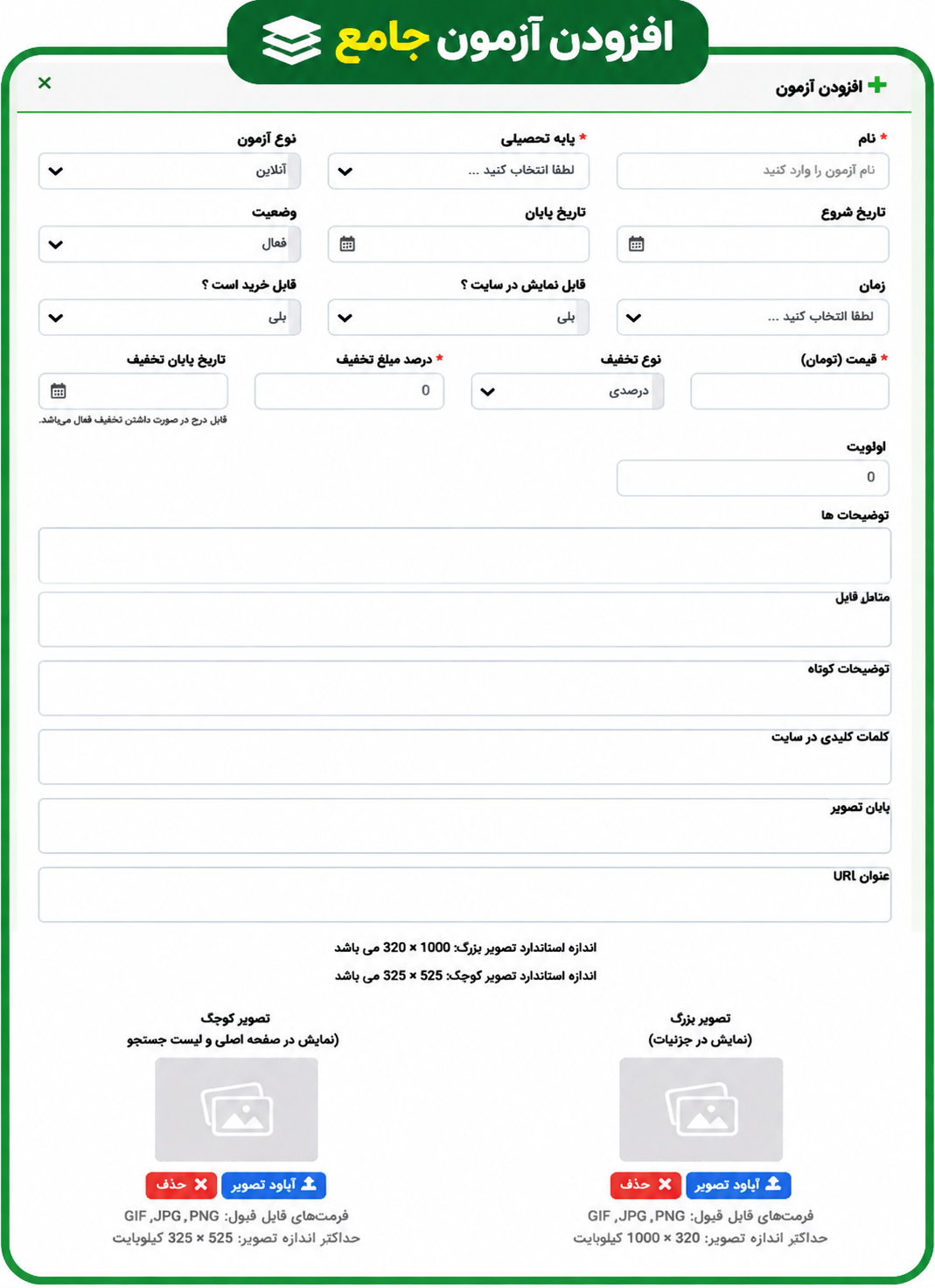
فرم افزودن آزمون شامل مجموعهای از فیلدهاست که اطلاعات عمومی، زمانبندی، شرایط دسترسی و مشخصات محتوایی آزمون در آن ثبت میشوند.
الف) اطلاعات عمومی آزمون
-
نام: عنوان آزمون را وارد کنید. این عنوان برای شناسایی آزمون در پنل و نمایش آن به کاربران استفاده میشود.
-
پایه تحصیلی: پایه تحصیلی مرتبط با آزمون را انتخاب کنید.
-
نوع آزمون: نوع برگزاری آزمون، مانند آنلاین، مشخص میشود.
-
وضعیت: وضعیت فعال یا غیرفعال بودن آزمون را تعیین کنید.
-
زبان: زبان مربوط به آزمون را انتخاب کنید.
-
قابل نمایش در سایت؟: مشخص میکند آزمون در سایت نمایش داده شود یا خیر.
-
قابل خرید است؟: امکان خرید آزمون توسط کاربران را تعیین میکند.
ب) اطلاعات مالی و تخفیف
در این قسمت شرایط مالی آزمون مشخص میشود:
-
قیمت (تومان): مبلغ آزمون را وارد کنید.
-
نوع تخفیف: نوع تخفیف را انتخاب کنید؛ برای مثال تخفیف درصدی.
-
درصد/مبلغ تخفیف: مقدار تخفیف را تعیین کنید.
-
تاریخ پایان تخفیف: تاریخ اتمام اعتبار تخفیف را وارد کنید.
-
اولویت: عدد مربوط به اولویت نمایش یا ترتیب آزمون را ثبت کنید.
در صورت تعیین تخفیف، تاریخ پایان آن نیز اهمیت دارد و باید متناسب با زمان اجرای طرح فروش تنظیم شود.
ج) توضیحات و اطلاعات محتوایی
-
توضیحات متا: توضیح مختصری درباره آزمون برای استفاده در اطلاعات سئوی صفحه.
-
متا تایتل: عنوان صفحه آزمون برای موتورهای جستوجو.
-
کانونیکال href: آدرس صفحه مرجع برای تعیین نسخه اصلی URL.
-
کلمات کلیدی در متا: کلمات کلیدی مرتبط با محتوای آزمون.
-
Alt تصویر: متن جایگزین تصویر برای توصیف محتوای آن.
-
عنوان URL: آدرس اختصاصی صفحه آزمون.
د) تصاویر آزمون
در این قسمت امکان بارگذاری دو تصویر وجود دارد:
1. تصویر بنر: تصویری که در جزئیات آزمون نمایش داده میشود.
2. تصویر کاور: تصویری که در سایت اصلی و نتایج جستوجو نمایش داده میشود.
ابعاد استاندارد اعلامشده در فرم عبارتاند از:
-
تصویر بنر: 320 × 1000 پیکسل
-
تصویر کاور: 325 × 525 پیکسل
فرمتهای قابل قبول شامل JPG، JPEG و GIF هستند. حداکثر حجم مجاز هر تصویر نیز 500 کیلوبایت است.
پس از تکمیل اطلاعات و بارگذاری تصاویر، روی دکمه «ثبت» کلیک کنید.
2-3. عملیات مربوط به هر آزمون
در فهرست آزمونها، برای هر رکورد مجموعهای از عملیات مدیریتی در نظر گرفته شده است.
مهمترین امکانات قابل مشاهده عبارتاند از:
-
ویرایش: اصلاح اطلاعات ثبتشده آزمون.
-
حذف: حذف آزمون موردنظر.
-
دانشآموزان: مشاهده اطلاعات دانشآموزان مرتبط با آزمون.
-
سؤالات: ورود به قسمت مدیریت سؤالات آزمون.
-
کارنامه کلی: دسترسی به کارنامه کلی آزمون.
-
وضعیت دانشآموزان: مشاهده وضعیت دانشآموزان.
-
ارسال پیامک: ارسال پیامک مرتبط با آزمون.
-
نهایی کردن: انجام عملیات نهاییسازی آزمون.
-
موارد بیشتر: دسترسی به سایر عملیات مدیریتی.
همچنین در بالای جدول، امکانات چاپ، خروجی اکسل، حذف و بازیابی مجدد اطلاعات قرار گرفتهاند.

3. مدیریت سؤالات آزمون
یکی از مهمترین مراحل آمادهسازی آزمون، انتخاب و تخصیص سؤالات به آن است.
برای این کار، از قسمت عملیات آزمون، گزینه «سؤالات» را انتخاب کنید.
در صفحه مدیریت سؤالات، امکان مشاهده سؤالات انتخابشده و جستوجو و افزودن سؤالات جدید وجود دارد.
3-1. انتخاب سؤالات
در قسمت انتخاب سؤال، ابتدا نام درس موردنظر را انتخاب کنید.
سپس میتوانید تگهای مرتبط با سؤالات را مشخص کنید. تگها برای محدودکردن دامنه جستوجو و پیدا کردن سؤالات مرتبط با موضوع موردنظر کاربرد دارند.
پس از انتخاب درس و تگها، از گزینه «جستجوی سؤالات» استفاده کنید تا سؤالات مرتبط نمایش داده شوند.
همچنین دکمه «افزودن همه سؤالات» برای اضافهکردن مجموعه سؤالات نمایشدادهشده در نظر گرفته شده است.
 ن
3-2. مشاهده سؤالات انتخابشده
در صفحه سؤالات آزمون، تعداد سؤالات انتخابشده نمایش داده میشود.
سؤالات در قالب فهرستی قابل مشاهده هستند و برای هر سؤال امکانات مدیریتی جداگانه در نظر گرفته شده است.
از جمله عملیات قابل مشاهده:
-
ویرایش سؤال
-
ویرایش گزینه صحیح
-
حذف سؤال از آزمون
-
حذف سؤال از محاسبه نتایج
توجه داشته باشید حذف سؤال از آزمون و حذف آن از محاسبه نتایج دو عملیات متفاوت هستند و باید متناسب با هدف مدیریتی انتخاب شوند.

3-3. ویرایش سؤال
با انتخاب گزینه «ویرایش سؤال»، وارد صفحه اطلاعات سؤال میشوید.
در این قسمت میتوان محتوای سؤال و پاسخ تشریحی آن را مدیریت کرد.
فرم ویرایش سؤال شامل بخشهایی مانند موارد زیر است:
-
پاسخ تشریحی
-
متن سؤال
-
گزینه اول
-
گزینه دوم
-
گزینه سوم
-
گزینه چهارم
-
تعیین گزینه صحیح
در سؤالات چهارگزینهای، گزینه صحیح از طریق انتخاب گزینه مربوطه مشخص میشود.
برای تصاویر آموزشی این بخش، بهتر است از یک سؤال کاملاً ساختگی استفاده شود؛ برای مثال:
سؤال: حاصل جمع عدد 25 و 37 کدام است؟
گزینه اول: 52
گزینه دوم: 62
گزینه سوم: 64
گزینه چهارم: 72
پاسخ صحیح: گزینه دوم
این سؤال صرفاً نمونهای برای نمایش نحوه تکمیل فرم است و نباید بهعنوان سؤال واقعی آزمون تلقی شود.
4. مدیریت کوییزها
کوییزها یکی دیگر از قسمتهای منوی مدیریت آزمونها هستند.
این بخش برای مدیریت آزمونهای کوتاهتر و مجموعه سؤالاتی که در قالب کوییز تعریف شدهاند، در نظر گرفته شده است.
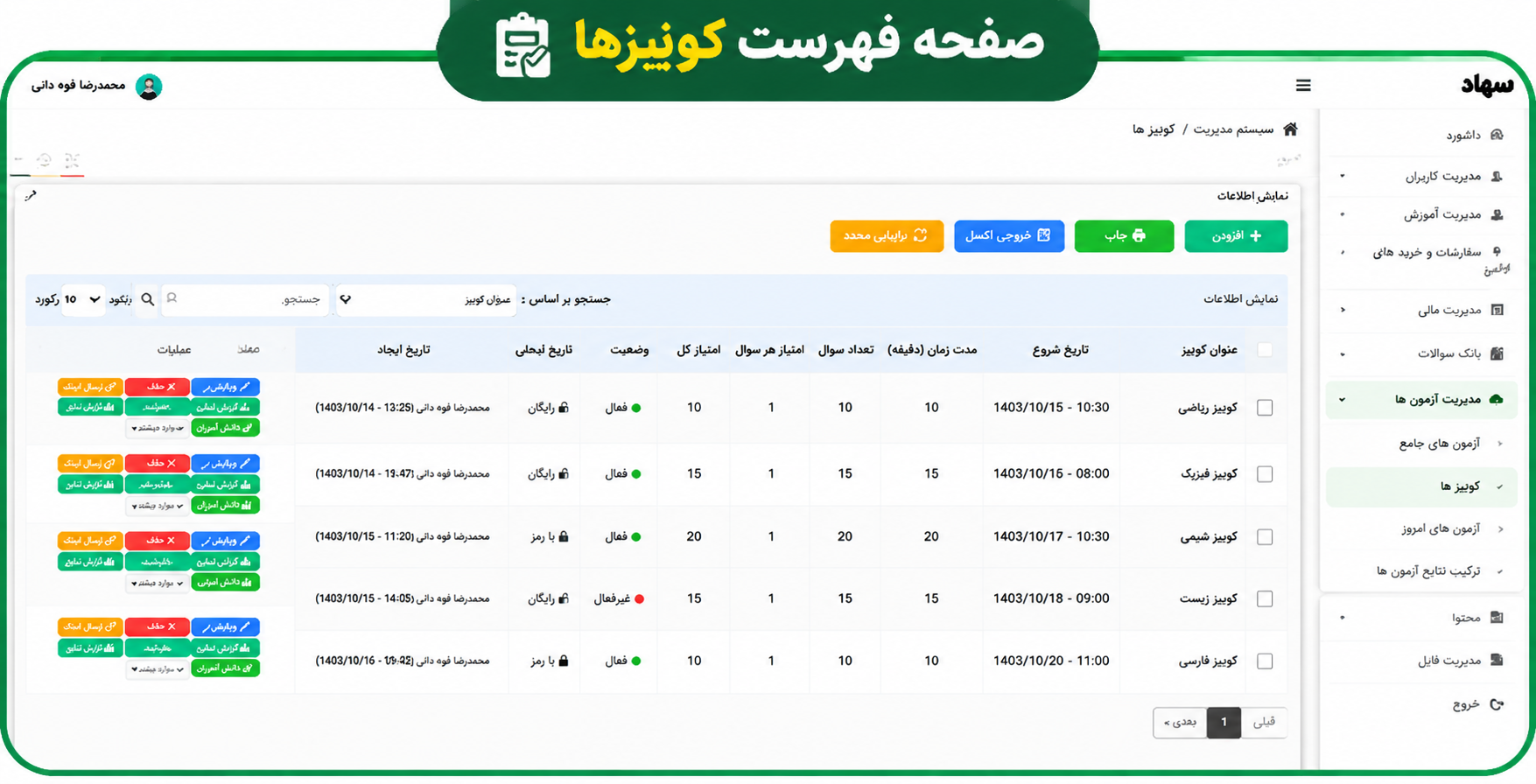
با ورود به این قسمت، فهرست کوییزهای ثبتشده نمایش داده میشود.
در تصاویر بررسیشده، صفحه فهرست کوییزها دارای امکاناتی مانند جستوجو، افزودن، حذف، چاپ، خروجی اکسل و بازیابی مجدد است.
برای هر کوییز نیز امکان دسترسی به عملیات مدیریتی از طریق بخش مربوط به همان رکورد وجود دارد.
4-1. افزودن کوییز
برای ایجاد کوییز جدید، از دکمه «افزودن» استفاده کنید.
اطلاعات آزمون و سؤالات مربوط به آن باید مطابق فرمهای تعریفشده در سامانه ثبت شوند.
در این راهنما، جزئیات اختصاصی فرم افزودن کوییز در تصاویر موجود بهطور کامل بررسی نشده است؛ بنابراین برای تشریح دقیق فیلدهای آن باید از فرم افزودن کوییز اسکرینشات تهیه شود.
5. آزمونهای امروز
قسمت «آزمونهای امروز» برای مشاهده آزمونهایی در نظر گرفته شده است که در دستهبندی آزمونهای روز جاری قرار میگیرند.
در این قسمت دو تب اصلی مشاهده میشود:
-
آزمونهای جامع آنلاین
-
کوییزهای آنلاین
با انتخاب هر تب، فهرست مربوط به همان دسته نمایش داده میشود.
در صورتی که آزمونی برای روز جاری ثبت نشده باشد، پیام مناسبی مبنی بر نبود آزمون نمایش داده خواهد شد.
این قسمت به مدیر سامانه کمک میکند وضعیت آزمونهای روز را در یک صفحه بررسی کند.


6. ترکیب نتایج آزمونها
یکی از قابلیتهای مدیریتی سامانه، امکان ترکیب نتایج دو آزمون است.
این بخش زمانی کاربرد دارد که مدیر سامانه بخواهد نتایج دو آزمون را در قالب یک ساختار ترکیبی مدیریت کند.
6-1. مشاهده فهرست ترکیب نتایج
با ورود به قسمت «ترکیب نتایج آزمونها»، فهرست ترکیبهای ثبتشده نمایش داده میشود.
در جدول این بخش، اطلاعاتی مانند آزمون اول و آزمون دوم قابل مشاهده است.
همچنین امکان افزودن ترکیب جدید، ویرایش، حذف، چاپ و دریافت خروجی اکسل وجود دارد.

6-2. افزودن ترکیب جدید
برای ایجاد ترکیب جدید، روی دکمه «افزودن» کلیک کنید.
در فرم بازشده، دو بخش مجزا برای تعیین آزمونها وجود دارد:
-
آزمون اول
-
آزمون دوم
در هر بخش باید ابتدا آزمون موردنظر را انتخاب کنید.
سپس زیرآزمون مرتبط با آن را از فهرست مربوطه مشخص نمایید.
بنابراین ترکیب نهایی از انتخاب دو آزمون و زیرآزمونهای متناظر آنها تشکیل میشود.

6-3. ثبت ترکیب نتایج
پس از انتخاب آزمون اول، زیرآزمون اول را تعیین کنید.
سپس همین مراحل را برای آزمون دوم و زیرآزمون دوم انجام دهید.
در نهایت با انتخاب دکمه «ثبت اطلاعات»، ترکیب موردنظر در سامانه ثبت میشود.
پس از ثبت موفق، اطلاعات ترکیب در جدول فهرست ترکیب نتایج نمایش داده خواهد شد.
7. امکانات عمومی مدیریت آزمونها
در صفحات مختلف مدیریت آزمونها، امکاناتی برای سادهتر شدن عملیات مدیریتی در نظر گرفته شده است.
جستوجو و فیلتر اطلاعات
با استفاده از قسمت جستوجو میتوان رکوردهای موردنظر را بر اساس فیلدهای قابل انتخاب پیدا کرد.
تعیین تعداد رکوردهای قابل نمایش
امکان تعیین تعداد رکوردهایی که در هر صفحه نمایش داده میشوند، وجود دارد.
خروجی اکسل
برای دریافت اطلاعات جدول در قالب فایل اکسل میتوان از دکمه خروجی اکسل استفاده کرد.
چاپ اطلاعات
امکان چاپ اطلاعات موجود در فهرستها نیز در نظر گرفته شده است.
حذف و بازیابی مجدد
در برخی صفحات، دکمههای حذف و بازیابی مجدد برای مدیریت اطلاعات وجود دارند.
صفحهبندی
در صورت زیاد بودن تعداد رکوردها، اطلاعات در چند صفحه نمایش داده میشوند و میتوان با استفاده از دکمههای قبلی و بعدی بین صفحات جابهجا شد.
8. جمعبندی
بخش مدیریت آزمونها در سامانه سهاد مجموعهای از امکانات موردنیاز برای تعریف، سازماندهی و مدیریت فرآیندهای آزمونگیری را فراهم میکند.
از طریق آزمونهای جامع میتوان آزمونهای اصلی را تعریف و سؤالات آنها را مدیریت کرد. بخش کوییزها امکان مدیریت آزمونهای کوتاهتر را فراهم میکند. آزمونهای امروز برای بررسی آزمونهای روزانه کاربرد دارند و قسمت ترکیب نتایج آزمونها نیز امکان ایجاد ارتباط بین نتایج دو آزمون را فراهم میسازد.
آشنایی با این امکانات به مدیران سامانه کمک میکند تا فرآیند آمادهسازی، مدیریت و بررسی آزمونها را با نظم و دقت بیشتری انجام دهند.